
利用PPT内置的压缩图片功能,可一键批量压缩文件中的所有图片。
使用步骤如下:
打开PPT文件,随意选择一张含有图片的幻灯片页面。
双击页面中的图片文件后,文件菜单栏会停留在格式标签,在下方即可看到压缩图片按钮(如箭头所示)。
在弹出的压缩图片选项中,取消勾选仅应用于此图片,即可将压缩设置应用于PPT中的所有图片;若只想压缩当前图片,则保持勾选状态即可。
根据所需压缩比例选择合适的输出类型,例如web(150ppi):适用于网页和投影仪(不同类型压缩效果不同,请自行选择),确认后点击确定即可。
点击确定后,等待压缩完成,PPT中的所有图片尺寸便会相应缩小。
压缩PPT文件大小的方法如下
使用设备:戴尔笔记本电脑。
操作系统:Windows 10
操作步骤:PPT 2026 版本使用指南
打开需缩小的PPT文件,点击文件选项。
接着在打开的文件菜单中,选择另存为并点击浏览按钮。
找到目标位置后,点击下方工具,选择压缩图片功能即可保存。
在弹出窗口中,选择删除图片的裁剪区域及Web内容,即可有效减小文件大小。
PPT文件较大时,除内容过多外,可删除冗余无用部分以实现瘦身效果。
1、图片瘦身
PPT中被裁剪的图片,虽不可见,但多余部分仍占用空间。可使用PPT内置的压缩图片功能,对图片进行瘦身处理,有效减小文件体积,提升运行效率。
2、母版瘦身
若PPT中存在大量母版,会占用较多空间。删除无用母版可有效减小文件体积。选中空白母版并删除即可完成优化,操作简单且效果明显。
3.无损压缩工具
最便捷的方式是使用嗨格式压缩大师,操作简单又高效。它是一款集视频、图片、PDF、PPT和Word文档压缩于一体的多功能工具,界面清爽无广告,不捆绑其他软件,运行流畅且占用内存小,安全可靠,用户可安心下载使用,轻松满足各类文件压缩需求。
→
点击下载正版无损压缩工具
具体操作步骤:
第一步:启动嗨格式压缩大师,选择PPT压缩功能并进入对应操作界面。
第二步:点击添加文件按钮,或直接将需压缩的PPT文件拖入界面。嗨格式压缩大师支持批量处理,可同时添加多个文件进行压缩操作。
第三步:添加PPT文件后,在软件界面右侧可设置各项参数。例如,在快捷设置中可选择压缩模式,包括普通压缩、清晰度优先或极限压缩,根据需求自行调整即可。
如需将PPT文件压缩至最小,可尝试使用极限压缩功能,效果显著;同时别忘了设置所需的输出格式,确保文件符合要求。
第四步:设置完毕后点击开始压缩,等待片刻即可完成。
打开PPT,插入图片并选中,点击格式选项卡中的压缩图片按钮。
在对话框中应选择适当的压缩选项和目标输出。
应用效果前需先压缩图片,并按保存文件。
点击确定即可完成操作。
若PPT文件过大,可尝试压缩处理,方法多样,此处介绍其中一种实用方式。
例如,使用
iSlide插件
,
里面有一个
PPT瘦身
的功能,
打开后可见分为常规瘦身与图片压缩两大功能模块。
在
常规瘦身
可删除幻灯片中无用的版式、外部内容及不可见元素,这些冗余部分去除后不影响PPT整体效果;但部分内容仍需保留。
考量
在
图片压缩
在PPT中可自行设置压缩图片素材以减少占用空间,压缩方式和程度可根据需要调整,但可能会影响放映效果,需权衡后使用。
PPT中可插入图片便于浏览,但图片过多会导致文件过大、不便携带。如何有效压缩图片以减小文件体积?我来为你提供实用技巧,助你轻松解决这一困扰。
PPT中图片压缩技巧
打开需压缩的文档,点击右上角按钮。
选择【另存为】
选择存储的位置
点击保存旁的工具按钮
在下拉菜单中选择压缩图片选项
选择压缩选项中的电子邮件可最大程度压缩图片。
压缩前后文件大小差异显著。
当PPT文件过大时,不仅占用内存,传输也受限。可通过一款简单实用的压缩工具,对其中图片进行压缩,在有效减小文件体积的同时,还能较好地保留图像清晰度,提升文件处理与分享效率。
电脑端点此免费下载
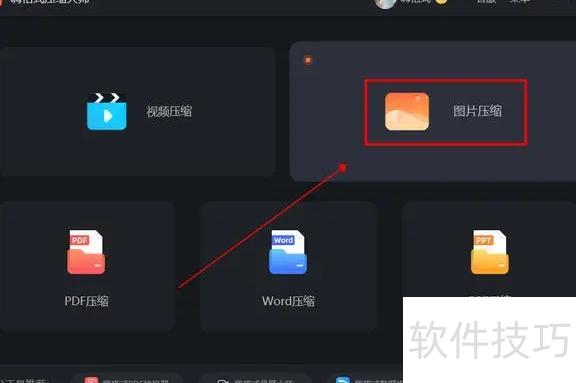
打开嗨格式压缩大师,主界面显示视频、图片、PDF、Word和PPT五类压缩功能,选择并点击即可进入相应操作页面。
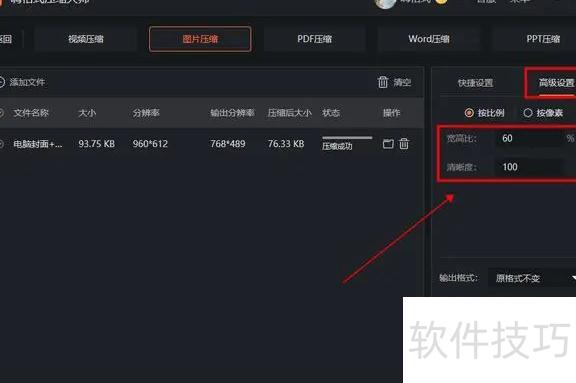
将一张或多张待压缩的图片添加至软件,随后在右侧选择合适的压缩模式,例如普通压缩或自定义压缩参数等。
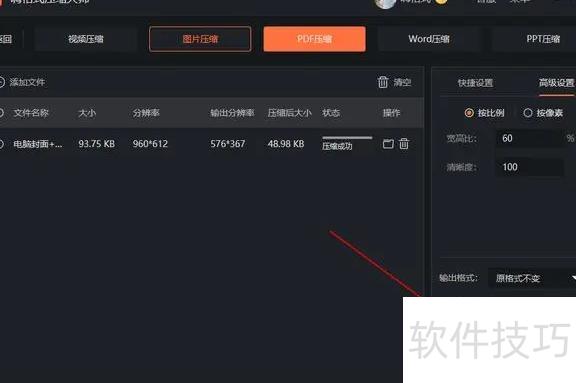
点击,稍等片刻,图片即被成功压缩变小。
当文件过大时,可使用嗨格式压缩大师进行处理,该软件支持批量压缩及自定义参数设置,操作便捷,适用于多种场景,满足不同用户的压缩需求。




















