
方法一:插入对象
打开需添加动画的幻灯片。
在菜单中点击插入,然后从下拉列表里选择对象选项。
在插入对象对话框中,选择由文件创建,浏览并选中所需Flash动画文件,确认后点击确定,即可将其插入到幻灯片中。
确定后,PPT中将显示Flash文件图标,利用动作设置命令便可完成动画插入。
方法二:添加超链接
打开需添加动画的幻灯片页面
在文档中插入任意对象,如文字或图片。此处输入插入超链接,并对其设置超链接,即可将该文字连接至目标动画,实现跳转或嵌入效果。
选中文字后,点击插入菜单,从下拉选项中选择超级链接。
在插入超链接窗口中,于链接到处选择原有文件或Web页,浏览并选中目标动画文件所在的文件夹路径,确认后点击完成即可。
打开PPT,选择并插入所需图片,操作所示。
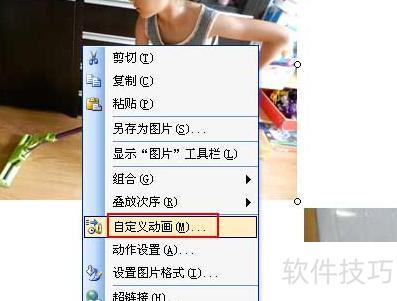
将图片放置于适当位置,右键点击后在菜单中选择自定义动画,操作所示。
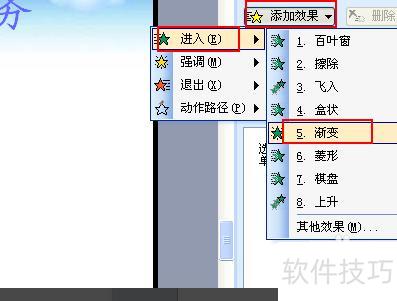
在自定义动画编辑栏中,点击添加效果,选择进入,再选取所需效果,例如渐变,所示。
此时播放查看效果,点击即可切换至下一张图片,所示。
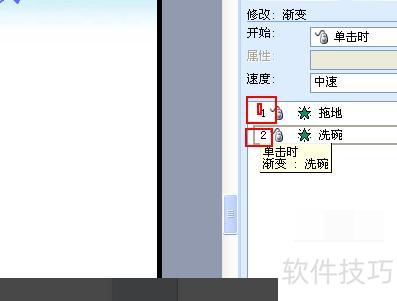
在自定义动画编辑区,右键点击第二张图片的动画,从菜单中选择效果选项,所示。
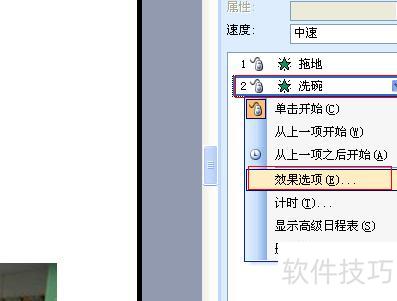
在效果选项对话框中,选择计时标签,将开始方式设为之后,其余参数按需调整即可,所示。
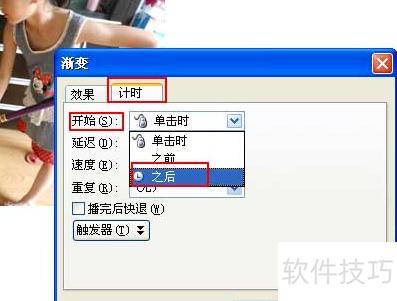
方法如下:
设备:雷神DESKTOP-ABUINPS;系统:Windows 10;软件:WPS Office 2026。
单击左键选择需添加动画的形状或文字。
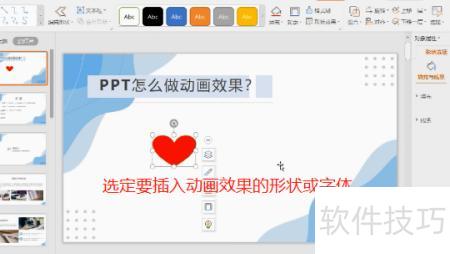
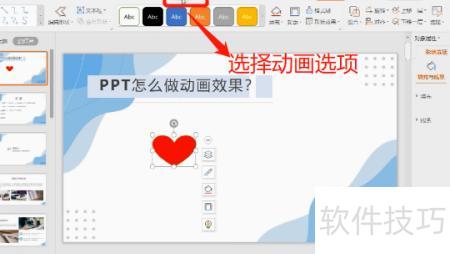
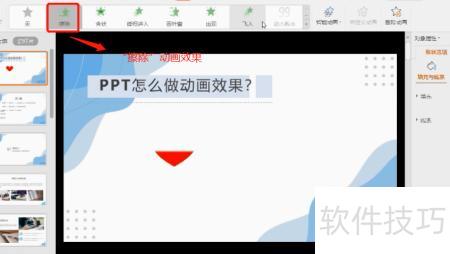
点击PPT顶部工具栏的动画按钮。
单击动画后,将显示如飞入等不同动画效果形式。
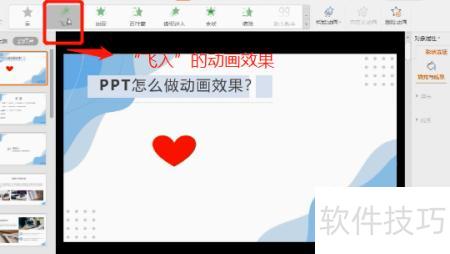
单击动画后,会显示多种效果选项,如出现等动画形式。
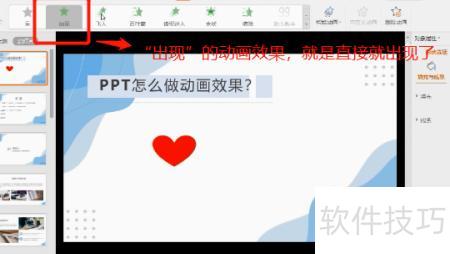
单击动画后,将显示多种动画效果,如百叶窗样式。
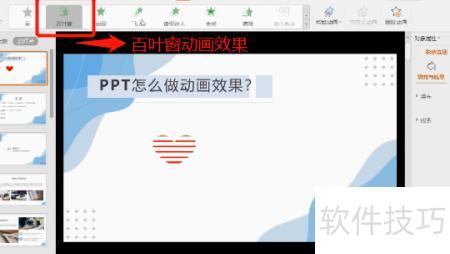
单击动画后,将显示如缓慢进入等不同动画效果选项。
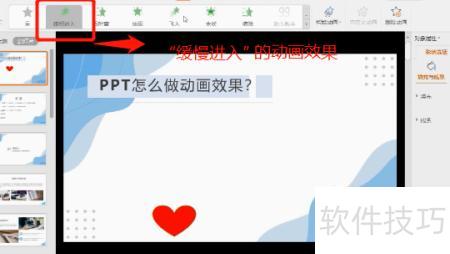
单击动画后,会显示多种效果形式,如盒状等不同动画样式。
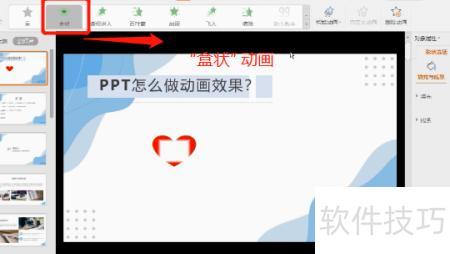
单击动画后,会显示多种动画效果,如擦除等不同形式。
特点说明
动画是PPT的核心元素,合理运用能让演讲内容更直观生动。动画计时包含开始方式(单击、同时、之后)、持续时间、延迟及播放顺序的调整。高级动画功能可通过动画窗格进行精细化设置,支持触发器控制、为同一对象添加多个动画,并可使用动画刷快速将相同动画效果应用到不同对象,提升制作效率与表现力。




















