
电脑突然蓝屏了,真让人头疼,你可能正急着用电脑,结果屏幕一蓝,什么都干不了,这种情况其实很常见,别太担心,我们先来看看,蓝屏到底是怎么回事。
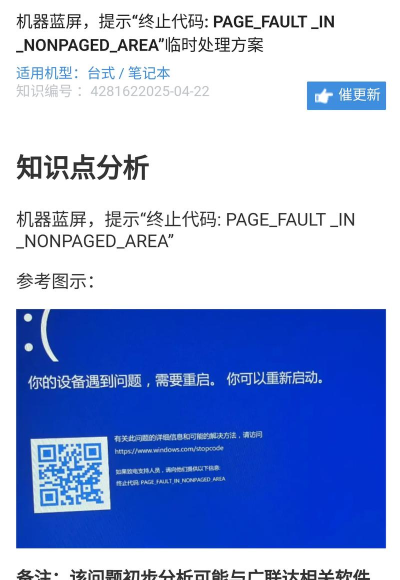
简单来说,蓝屏是系统的一种保护机制,当它遇到严重错误时,就会自动停止运行,防止硬件被损坏,屏幕上显示的那些英文和代码,就是系统在“求救”,告诉你哪里出了问题。
1、软件冲突是首要原因
很多蓝屏问题,其实和软件有关,比如你刚安装了新驱动,或者更新了某个程序,就可能和系统不兼容,然后导致冲突,杀毒软件有时候也会“误伤”系统文件,引发蓝屏,所以回想一下,蓝屏前你做了什么操作,这很关键。
2、硬件问题也不容忽视
除了软件,硬件故障也是常见原因,内存条松了,或者有灰尘,就可能接触不良,硬盘出现坏道,读写数据时就会出错,甚至显卡过热,也会导致系统不稳定,这些问题,都可能直接引发蓝屏。
3、系统文件损坏很麻烦
Windows系统本身,是由无数文件组成的,如果关键的系统文件损坏了,或者被误删了,电脑就无法正常启动和工作,这时候,蓝屏几乎是必然的结果,病毒或恶意软件,也常常会破坏系统文件。
4、驱动不兼容最易发生
驱动程序,是硬件和系统沟通的桥梁,如果桥梁没搭好,沟通就会出问题,特别是显卡驱动和主板驱动,更新不及时,或者版本不对,就特别容易导致蓝屏,所以驱动不是越新越好,稳定才最重要。
遇到蓝屏先别慌,我们可以一步步来排查,首先记住屏幕上的错误代码,这个代码是解决问题的钥匙,然后尝试重启电脑,有时候只是临时的小故障。
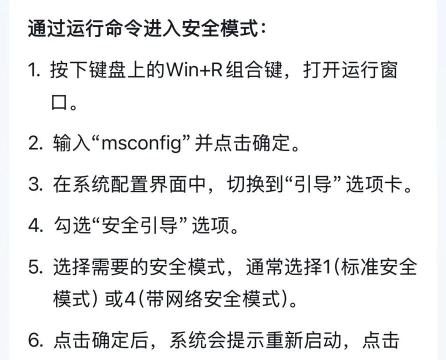
如果重启后依旧蓝屏,可以试试进入安全模式,在安全模式下,系统只加载最基本的驱动,这样就能判断,是不是第三方软件搞的鬼,在安全模式里,你可以卸载最近安装的软件,或者回滚有问题的驱动程序。
检查硬件也很重要,打开机箱,重新插拔一下内存条,清理一下金手指上的灰尘,检查硬盘的连接线是否松动,同时留意一下,电脑运行时有没有异常的响声,或者过热的情况。
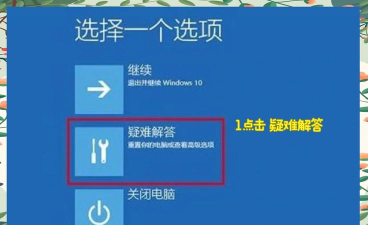
系统修复工具能帮大忙,你可以使用Windows自带的修复功能,比如“启动修复”,或者用安装U盘进入修复环境,执行“sfc /scannow”命令,来扫描并修复受损的系统文件。
平时做好预防,能减少很多麻烦,定期清理电脑灰尘,保证散热良好,安装软件和驱动时,尽量选择官方渠道,并且不要频繁更新测试版驱动,重要数据一定要定期备份,这样即使系统崩溃,损失也能降到最低。
蓝屏是一个信号,提醒你电脑出了状况,按照上面的思路,从软件到硬件,一步步检查,大多数问题都能找到原因,并得到解决,如果自己实在搞不定,记得寻求专业人士的帮助。




















