
最近,手机用着用着,就有点卡了,很多人会想到,是不是该更新了,但oppo怎么更新呢,其实,方法很简单,今天,我们就来聊聊,oppo手机的系统更新,到底该怎么操作,需要注意些什么。
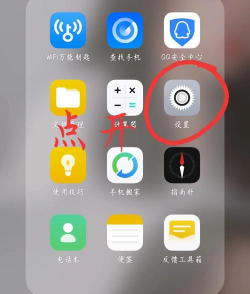
先看看,系统更新在哪里找,打开你的oppo手机,找到设置图标,点进去,往下翻一翻,就能看到,关于手机这个选项,点开它,里面就有,软件更新这一项,点一下,系统就会,自动检查更新了,如果有新版本,这里会提示你,直接下载安装就行,整个过程,基本都是自动的,非常方便。
不过,更新之前,有些事得注意,确保电量充足,最好在50%以上,不然更新到一半,手机没电了,那就麻烦了,连上稳定的WiFi,因为更新包,通常比较大,用流量的话,可能会很心疼,而且,网络不稳定,下载容易失败,所以,找个信号好的地方,再开始更新。
然后,我们说说,更新的过程,点击下载更新后,手机会自动进行,你只需要等待,下载完成后,系统会提示你,立即安装,或者,稍后安装,建议你选择,立即安装,这时候,手机会重启,进入更新界面,屏幕上,会有进度条显示,千万别去动它,也别关机,耐心等它走完,更新完,手机会自动重启,进入桌面,这就表示,更新成功了。
当然,有时候,也会遇到问题,比如,更新失败怎么办,别着急,先检查网络,是不是断开了,再试试,重启手机,重新检查更新,如果还不行,可以试试,清除系统更新服务的数据,在设置里,找到应用管理,然后,显示系统进程,找到系统更新服务,点进去,选择清除数据,再回去检查更新,通常就能解决了。
更新之后,手机变慢了,这也有可能,因为新系统,需要一点时间,来适应和优化,一般用上几天,就会流畅起来,如果还是卡,可以试试,重启一下手机,或者,清理一下缓存,在手机管家里,都有这些功能,简单操作一下,往往就有效果。
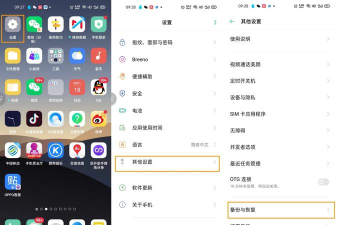
还有些朋友担心,更新会丢数据,其实,正常的系统更新,不会删除,你的照片和文件,但为了保险,更新之前,最好还是,备份一下重要资料,用手机自带的,云服务功能就行,或者,连电脑备份一下,这样就更安心了,万一出问题,也不怕丢失。
要不要更新呢,我的建议是,如果当前系统,用着没什么问题,可以不急着更新,但如果,新版本带来了,你想要的功能,或者,修复了重要漏洞,那还是更新吧,毕竟,新系统通常,更安全也更稳定,更新不复杂,按步骤来就行,遇到问题,也别慌,一步步排查就好。
希望这些经验,能帮到你,让你的oppo手机,一直好用下去。






















