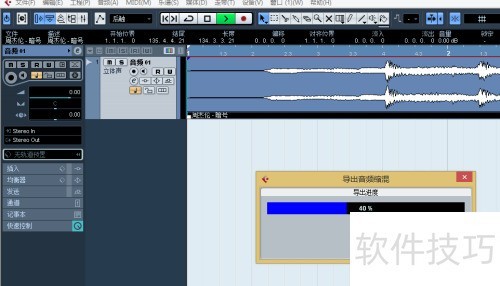
不少音乐爱好者初次使用Cubase5时,常遇到无法导出音频的困扰,本文将详细介绍解决该问题的有效方法,帮助用户顺利导出所需音频文件。
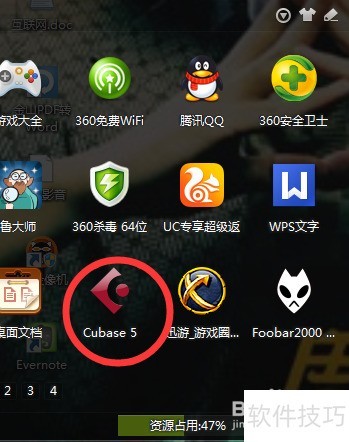
1、 若尚未安装Cubase5,请先下载并完成安装。安装完成后,点击桌面图标启动程序,即可进入Cubase5的工作界面,开始进行后续操作。
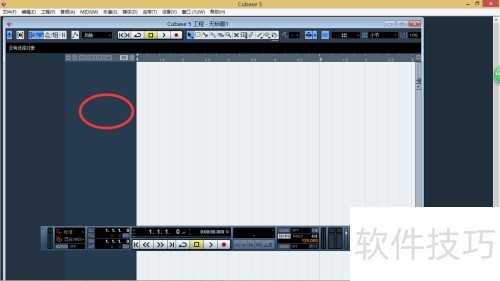
2、 建议音乐爱好者建立大容量存储空间来保存工程文件。操作时,先在图中圈出的位置右键点击,即可创建新的音频轨道。
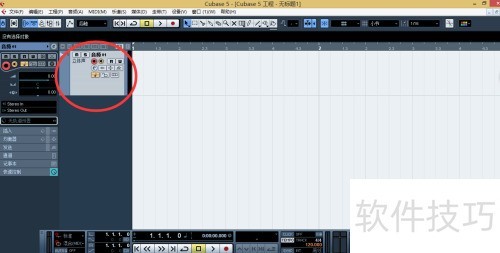
3、 所示,音频轨道已建立。录制人声推荐使用单声道,播放伴奏则建议选择立体声。
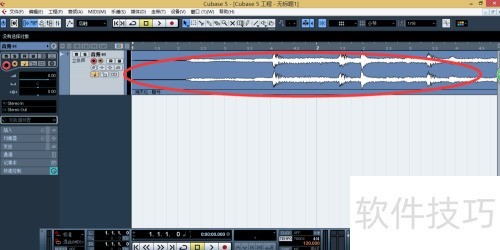
4、 若下雨场景使用的是纯伴奏,建议选择立体声音轨。伴奏可通过点击打开按钮中的音频录入功能添加。导出时,先用鼠标选中目标轨道,再按下P键。若按键无效,请确认输入法已切换为英文状态。
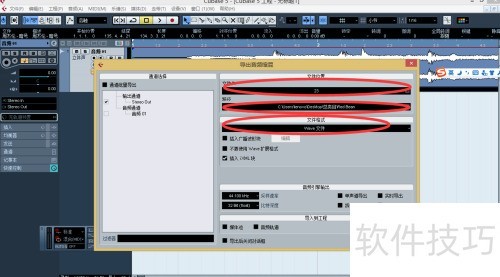
5、 可在此界面设定文件保存路径、名称及所需音频格式,配置完成后,点击导出按钮即可完成操作。
6、 Cubase5导出音频速度很快,稍等几秒即可完成。