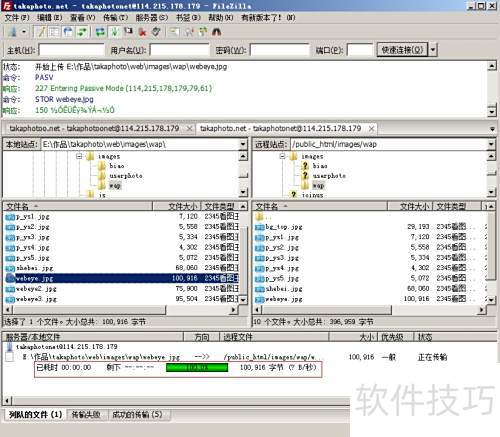
完成本地测试的网站需上传至服务器。Dreamweaver虽自带FTP功能,但传输速度较慢。今天推荐一款功能强大且完全免费的FTP工具——FileZilla,它操作简便、稳定性高,支持多平台,能显著提升文件传输效率,是网站部署的理想选择。
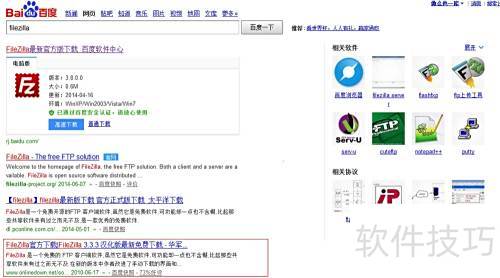
1、 搜索网络上的FileZilla,选择简体中文版或汉化版本下载安装即可。

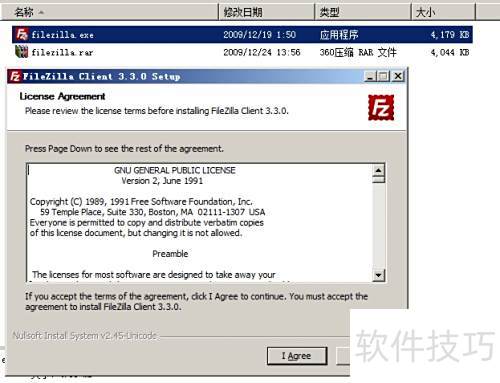
2、 下载完毕后,定位源文件并双击运行,依次点击同意、下一步直至安装完成。
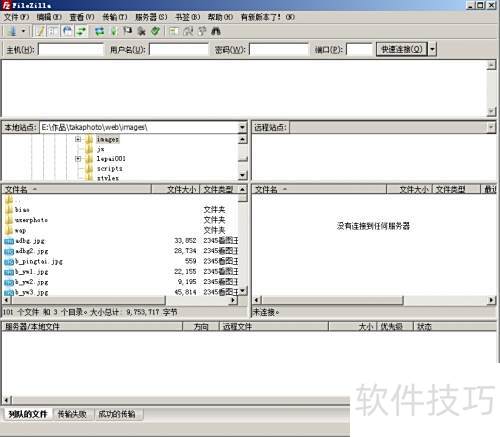
3、 安装完毕后,桌面将生成一个快捷图标,双击即可启动,随即显示FileZilla的操作界面。
4、 接下来将详细讲解如何使用FileZilla将网站文件上传至服务器并完成发布。
5、 在FileZilla左上角点击文件,选择站点管理器,打开面板后点击新建站点即可。
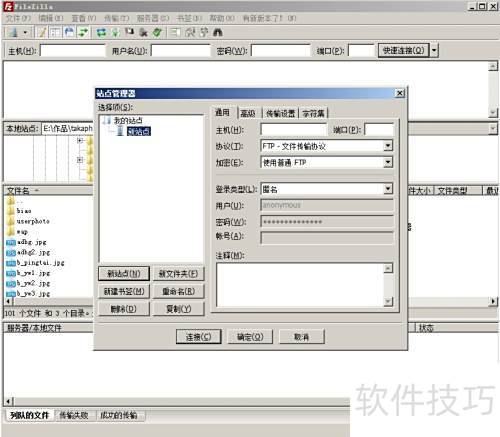
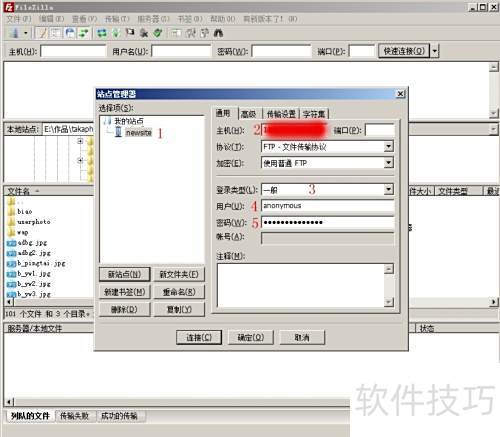
6、 逐步配置服务器远程连接。
7、 更新站点名称
8、 在主机栏输入服务器IP或域名地址
9、 登录时选择一般类型即可。
10、 输入FTP账号名称
11、 输入与FTP用户名匹配的密码
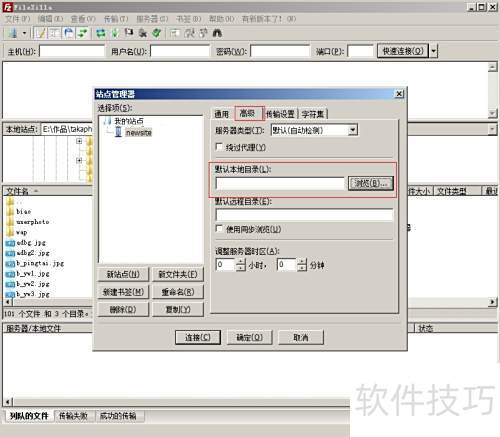
12、 进入高级设置,选择默认本地目录,浏览并指定本地网站文件夹。
13、 点击连接即可
14、 至此,FileZilla连接远程服务器已配置完成,接下来介绍文件上传的具体操作步骤。
15、 FileZilla连接服务器后,左侧显示本地文件,右侧显示服务器文件,选择相应文件夹后双击即可打开。
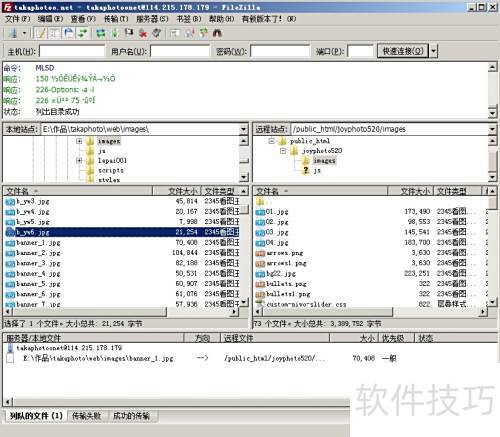
16、 右键点击左侧本地文件或文件夹,选择上传即可。
17、 FileZilla可将选定的文件或文件夹上传至服务器。
18、 状态栏将显示上传进度。
19、 操作已全部完成。