
Evernote是一款功能强大的笔记应用,几乎可在任何设备上使用,但遗憾的是官方并未提供Linux版本。不过,通过Wine,我们可以在Ubuntu系统中成功运行其Windows客户端。具体操作可参考Linux就该这么学中的相关方法。实现这一目标需要准备两个关键组件:最新版的Evernote Windows安装程序,以及Wine 1.3或更高版本。安装Wine后,只需在终端中运行相应命令,即可通过它来安装和启动Evernote。虽然可能存在部分功能兼容性问题,但基本笔记、同步和编辑功能均可正常使用,为Linux用户提供了便捷的替代方案。
1、 安装印象笔记软件
2、 Wine是一款开源工具,可在非Windows系统上运行Windows应用程序。通过它,即使电脑安装的是Ubuntu等操作系统,也能顺畅使用众多Windows软件,极大提升了跨平台兼容性,让用户无需切换系统即可体验所需应用。
3、 为在本地运行Evernote,需获取最新版Wine。请依次在控制台输入指定命令,并在每条命令后按回车键执行,确保操作顺利完成。
4、 更新系统软件包列表
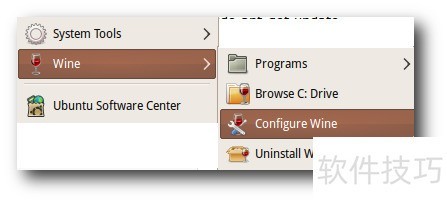
5、 Ubuntu会将Wine程序归类至应用程序菜单中的Wine目录下显示。
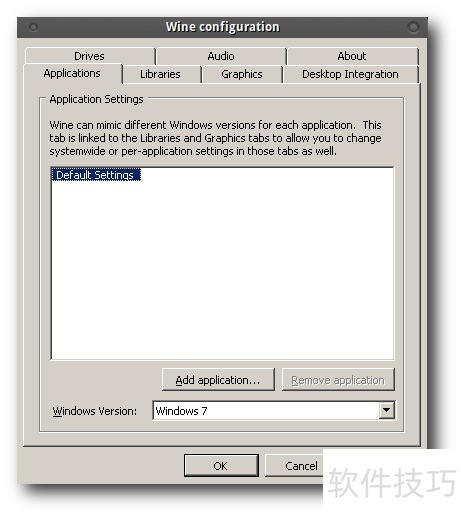
6、 通过配置Wine模拟Windows 7环境,我们成功安装了Evernote 4.0。
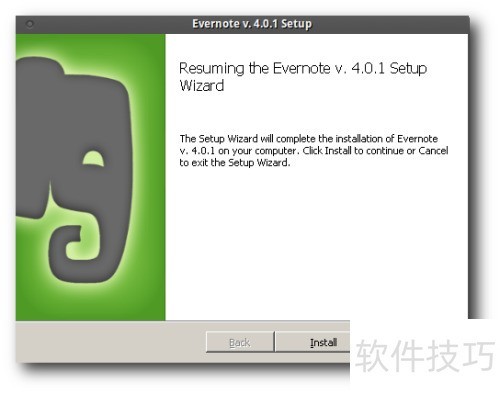
7、 安装Evernote时,控制台将成为重要工具。它会记录安装过程中的所有错误信息,便于后续排查问题。请在控制台中执行指定命令以完成Evernote的安装操作。
8、 点击安装按钮开始安装。
9、 若未拥有Evernote账户,系统将提示您进行注册。到达最后安装界面时,希望整个过程顺利无误。
10、 点击完成,即可在Ubuntu系统中运行Evernote。
11、 你的首个注释内容
12、 点击文件菜单,选择新建注释,即可创建一条新注释。
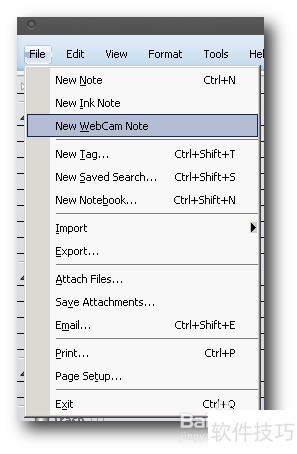
13、 Evernote提供空白编辑界面,助你轻松整理和创建笔记内容。
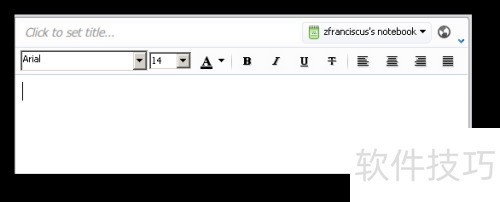
14、 Evernote编辑器支持在每条笔记中插入图片与文字。

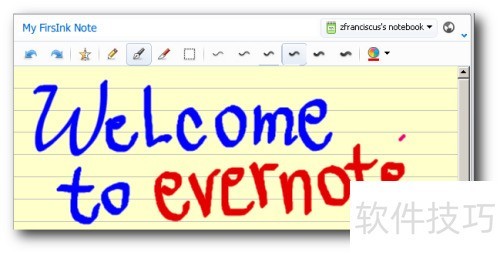
15、 用墨水笔记录我们的点滴笔记。
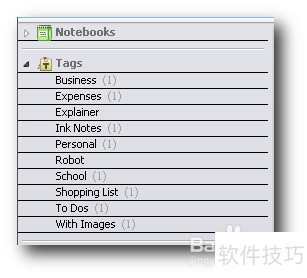
16、 为笔记添加标签是个不错的选择。点击箭头图标展开标签菜单,再点击标签图标即可轻松为笔记添加标签。

17、 标签有助于将笔记分类归组,便于任务优先级管理。例如,此处To-Dos下有一条备注,可让我们在浏览其他内容前优先查看和处理该事项。
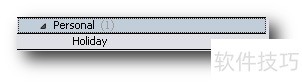
18、 Evernote支持多级标签功能,允许将标签嵌套在其他标签之下。虽然这一特性颇具实用性,但我们建议尽量控制在两级以内。层级过多容易导致笔记结构混乱,增加标签管理难度,反而不利于高效查找与整体浏览,保持简洁更有助于提升使用体验。
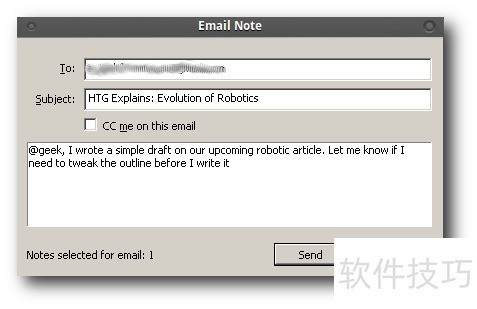
19、 完成想法草拟后,可通过邮件发送笔记供他人审阅。
20、 点击同步按钮,可将笔记备份至Evernote云端,实现多设备在线访问,确保数据安全,随时查阅。
21、 无法通过桌面客户端完成的操作事项
22、 遗憾的是,部分功能在Ubuntu系统中无法正常使用。
23、 安装Evernote时,Windows系统可使用网页剪辑功能,但在Ubuntu系统中,该功能无法在浏览器中正常安装和使用,导致用户体验存在差异,功能支持不完整。
24、 网页剪辑功能十分实用,可自动将网络内容保存至笔记中,方便快捷。
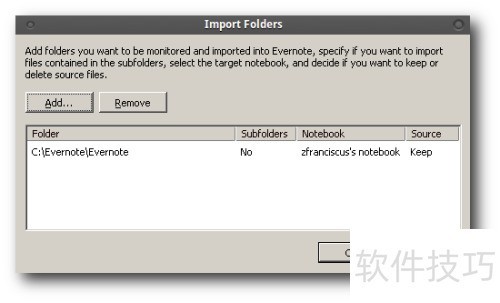
25、 在Ubuntu中,我们将无法使用Evernote的文件夹导入功能,这一实用特性令人遗憾。
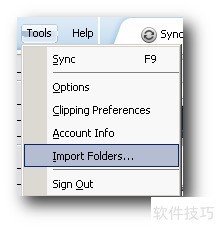
26、 Evernote导入向导可自动将电脑指定文件夹内的文本、音频、图片和PDF文件内容导入到笔记本中,方便快捷地实现资料整合与管理。
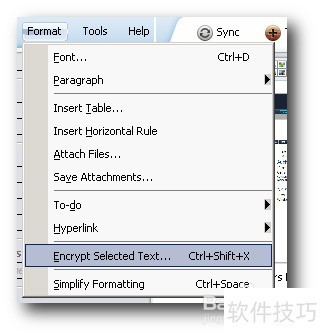
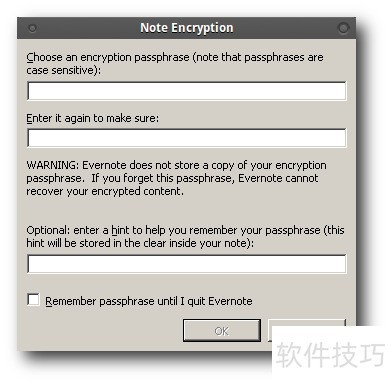
27、 通过Evernote的文本加密功能,借助简易加密工具保护敏感内容,有效防止他人窥探个人笔记,确保信息隐私安全。
28、 上传笔记至Evernote云端时,密码不会传输至网络,确保加密内容仅能在本地设备上解密,有效保障数据安全。
29、 尽管我们很乐意在Ubuntu系统上使用Evernote,但不得不承认其运行表现不尽如人意。幸运的是,一些技术高手开发了NeverNote,作为Evernote的替代方案。该软件采用Java语言编写,具备良好的跨平台兼容性,能够在多种操作系统上顺畅运行,为用户提供了更多选择和便利。其功能设计贴近Evernote,满足日常笔记管理需求。
30、 Nevernote几乎涵盖了Evernote的全部功能,支持云端存储、标签分类与属性设置,所有操作均可在应用内完成。其不足之处在于不支持手写笔记功能,也无法显示笔记的缩略图预览。






















