
在设计工作中,表格工具应用广泛,如工资表、出纳表等常以表格形式展示。接下来将介绍如何使用CorelDRAW软件创建表格,帮助大家更高效地完成相关设计任务。
1、 启动CorelDRAW x4软件,进入主编辑界面。
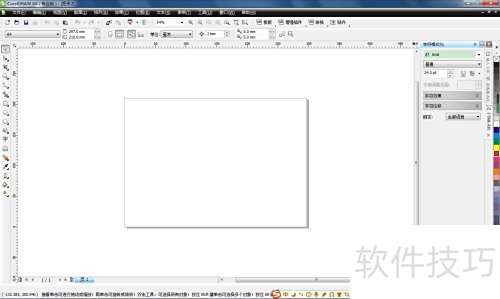
2、 在左侧工具栏点击表格工具选项。
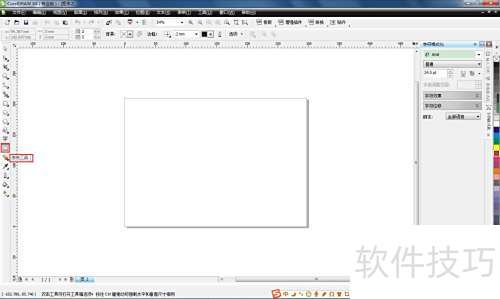
3、 在菜单栏下方输入所需表格的行数与列数即可创建。
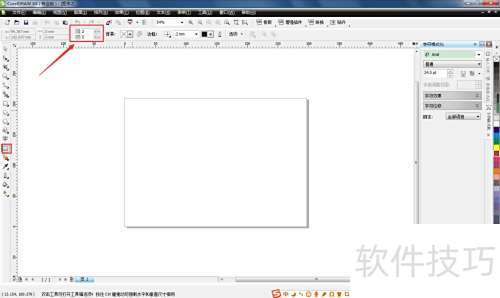
4、 选定后,在操作界面拖拽生成行列表格。
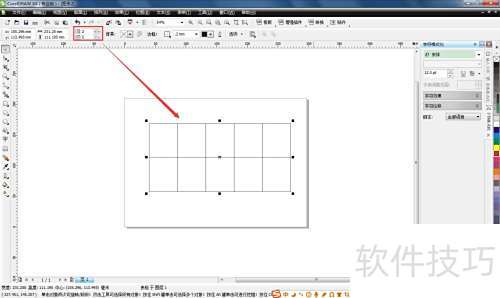
5、 可自定义外边框的粗细与颜色。
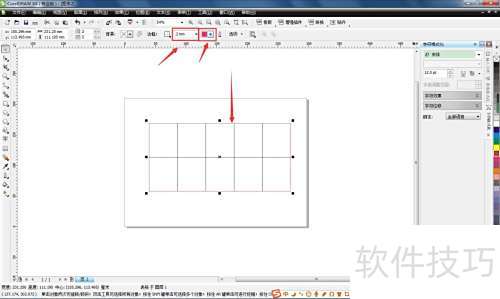
6、 在表格中插入文本框并填写内容,可根据实际需要调整表格大小。
7、 启动CorelDRAW x4软件,进入主编辑界面。
8、 在左侧工具栏中选择表格工具选项。
9、 在菜单栏下方输入所需表格的行数与列数即可完成创建。
10、 选择完成后,从操作面板拖拽生成行列表格。
11、 可调整外边框的宽度及颜色。
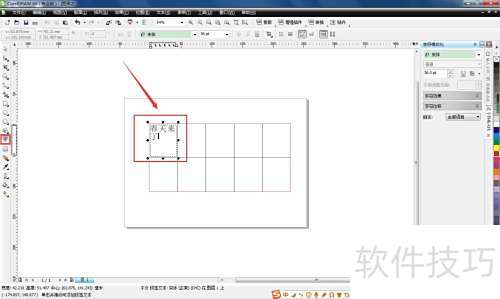
12、 在表格中插入文本框并填写内容,可依据实际需要调整表格大小。






















