
你是不是想录屏,但不知道从哪开始,其实,录屏并不复杂,只要掌握几个关键点,就能轻松搞定,今天,我们就来聊聊,怎么录屏这件事。
先看录屏前的准备
录屏之前,你得先想清楚,你到底要录什么,是录游戏过程,还是录在线课程,或者录会议内容,不同的需求,用的工具可能不一样,所以,第一步是明确目标。
然后,检查你的设备,电脑还是手机,系统是Windows,还是Mac,或者是安卓和iOS,不同的系统,自带的录屏功能也不同,了解自己的设备,是成功的第一步。
接着,考虑声音问题,你需不需要录下自己的解说,或者录下系统内部的声音,这个设置很关键,不然录完了才发现没声音,那就白忙活了。
找个合适的地方,确保录屏时网络稳定,环境安静,别录到一半被打断,那就太扫兴了。
再看系统自带功能
很多设备,其实自带录屏功能,不用额外下载软件,非常方便,比如Windows 10和11,有个游戏栏,按Win+G就能打开,里面就有录屏按钮。
Mac电脑也很简单,用QuickTime Player就行,打开软件,选择新建屏幕录制,然后点一下录制按钮,就能开始录了。
安卓手机的话,不同品牌操作不同,但一般下拉通知栏,都能找到屏幕录制的小图标,点一下就能用。
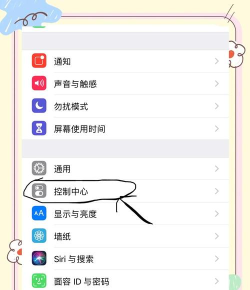
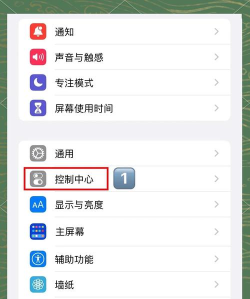
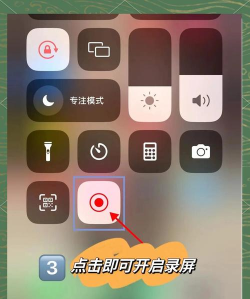
苹果手机更简单,从设置里,找到控制中心,把屏幕录制加进去,然后上滑调出控制中心,点一下那个圆点,倒数三秒就开始录了。
然后看第三方软件选择
如果自带功能不够用,那就得找第三方软件了,这类软件很多,功能也更强大,比如OBS Studio,它完全免费,而且功能非常专业。
不过,OBS设置有点复杂,新手可能需要花点时间学习,但它能录能播,画质也好,特别适合游戏主播,或者需要高质量录屏的人。
还有Bandicam,它操作就简单多了,界面友好,一键录制,而且对电脑配置要求不高,录出来的文件也不大。
手机端也有好用的,比如AZ Screen Recorder,它没有水印,也没有录制时长限制,用起来很顺手。
接着看录屏时的技巧
开始录屏后,有些小技巧能让效果更好,比如,提前清理一下桌面,关掉不必要的通知,避免隐私信息泄露,也避免录屏被打扰。
录制全屏还是区域,这个要选好,如果只录某个窗口,就选窗口录制,这样画面更干净,文件也更小。
记得检查麦克风,如果不需要自己的声音,就把麦克风关掉,不然环境杂音也会被录进去,影响观看体验。
还有帧率和画质设置,如果不是特别需求,普通画质就够用了,太高的话,文件会非常大,也不好分享。
最后看常见问题处理
录屏时,可能会遇到一些问题,比如录出来没声音,这通常是声音源没选对,检查一下,是选了系统声音,还是麦克风声音。
或者录出来的视频很卡,这可能是电脑性能不够,试着降低一下录制的分辨率和帧率,一般就能解决。
文件太大怎么办,可以用格式工厂之类的软件,转换一下视频格式,比如转成MP4,文件就会小很多。
录完了怎么编辑,可以用剪映这类简单的软件,剪掉开头结尾多余的部分,或者加上一点文字说明,让视频更完整。
录屏并不难,关键是多试几次,找到最适合自己的方法和工具,无论是用自带的,还是装个软件,都能轻松搞定,希望这些小建议,能帮你录出满意的视频。






















