
PPT插入视频的步骤方法
启动PowerPoint,打开目标幻灯片,准备插入视频文件。
将鼠标移至菜单栏,点击插入,在下拉菜单中选择插入影片文件命令。
在弹出的文件选择窗口中,选中预先准备好的视频文件,点击添加按钮,即可将视频成功插入幻灯片。
用鼠标选中视频文件并拖动至合适位置,根据屏幕提示可点击播放按钮手动播放,也可选择自动播放模式,使幻灯片打开时视频随即自动开始播放。
播放时可用鼠标控制视频的暂停与继续。如需暂停,只需将鼠标移至视频窗口并单击即可停止播放;若要恢复播放,再次单击视频画面便可继续观看,操作简单便捷,无需复杂步骤,适合所有用户轻松掌握和使用。
PPT中可插入视频、附件及超链接,本文将介绍这三种操作方法。
工具/原料:
联想G700
WPS电脑版软件11.1版本
方法1
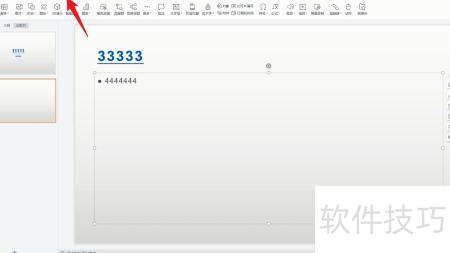
1、点击插入
打开PPT,选择幻灯片,点击插入选项卡添加视频。
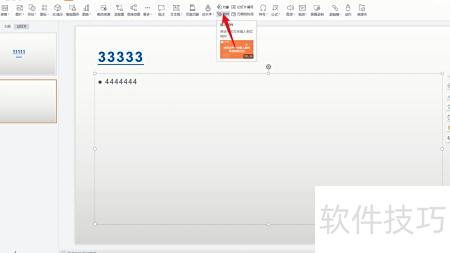
2、点击附件
点击附件按钮,在弹出的对话框中选择要插入的视频文件。
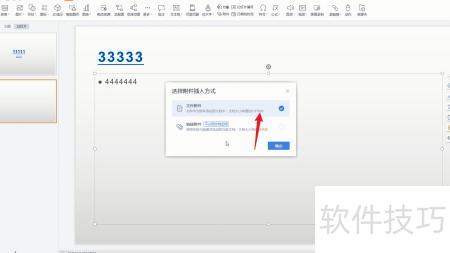
3、选择附件插入
点击打开,选择插入方式后确认即可。
方法2
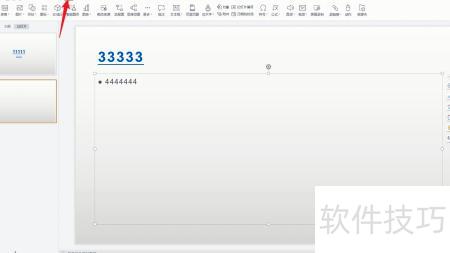
1、点击插入
打开PPT,点击菜单栏中的插入选项。
2、点击视频
点击选项栏下方的视频按钮,将视频插入PPT文档。
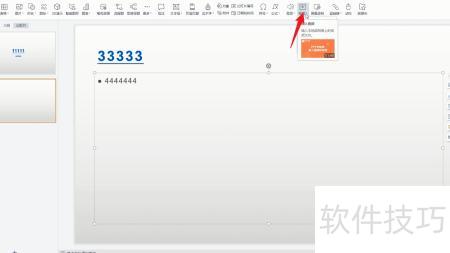
3、调整视频大小
将视频插入PPT后,按需调整其大小和位置即可。
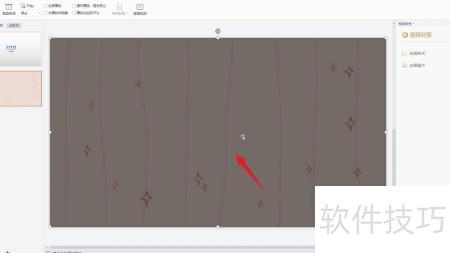
方法3
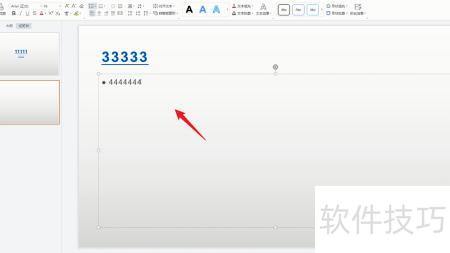
1、选中添加界面
打开PPT文件,选择要插入视频的幻灯片页面。
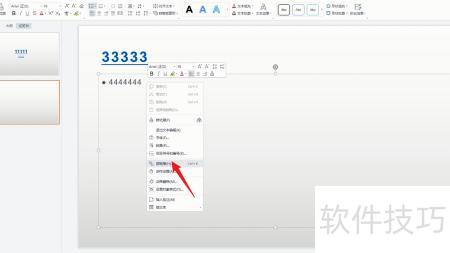
2、点击超链接
再次右击鼠标,弹出序列栏后,点击其中的超链接选项。
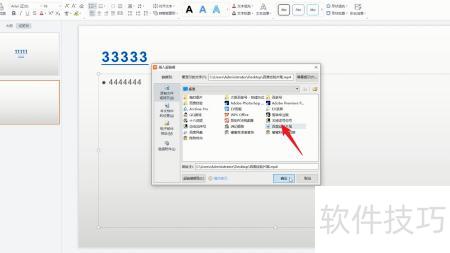
3、选择视频
在弹出的链接选择框中,选取需插入的视频文件。
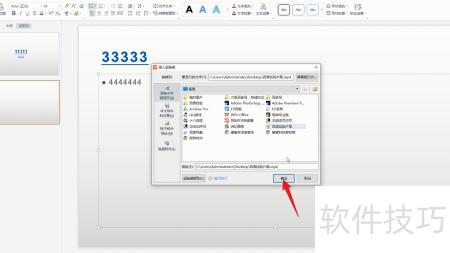
4、点击确定
选定后点击下方确认按钮,即可将视频插入PPT。
本文将详细介绍在PPT文件中插入视频的具体操作步骤。
打开电脑PPT文件,点击左侧新建按钮。
新建后点击空白演示文稿,即可打开一个空白文档。
进入主页面后,点击顶部的插入按钮。
在插入选项中点击视频,然后从下拉菜单里选择PC上的视频即可。
在打开的视频选择页面中,选中目标视频后,点击底部插入按钮完成操作。
上述即为在PPT中插入视频的详细操作方法。






















