
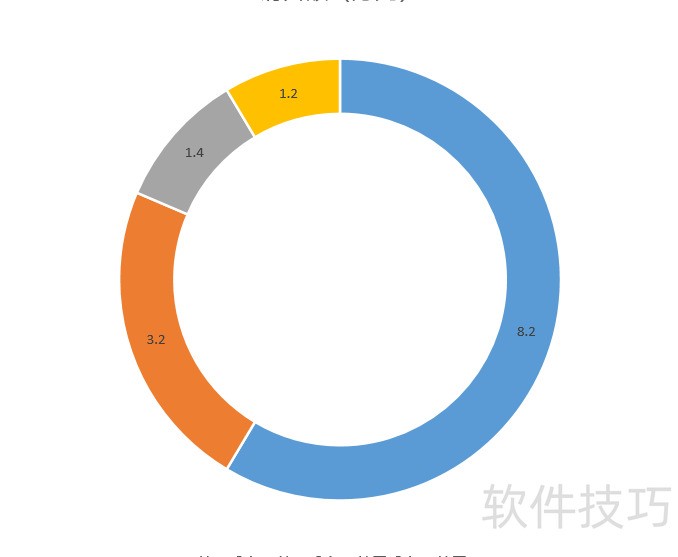
本次学习目标是在WPS中制作一个一所示的含数据环状图。
一台可运行WPS Office的电脑。
安装WPS后,右键选择新建中的PPTX演示文稿即可创建新文件。
在顶部工具栏依次点击插入→图表→图表,操作二所示。
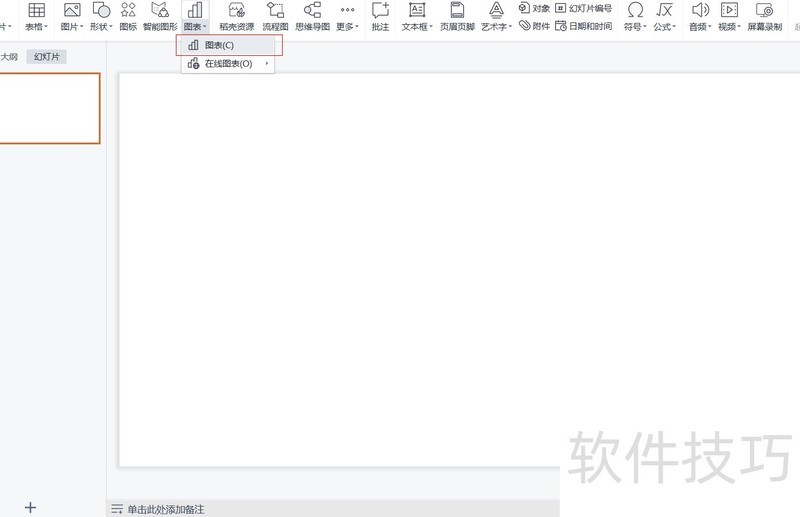
图二:点击工具栏中的图表选项
在弹出的选项中选择饼图下的圆环图,三所示。
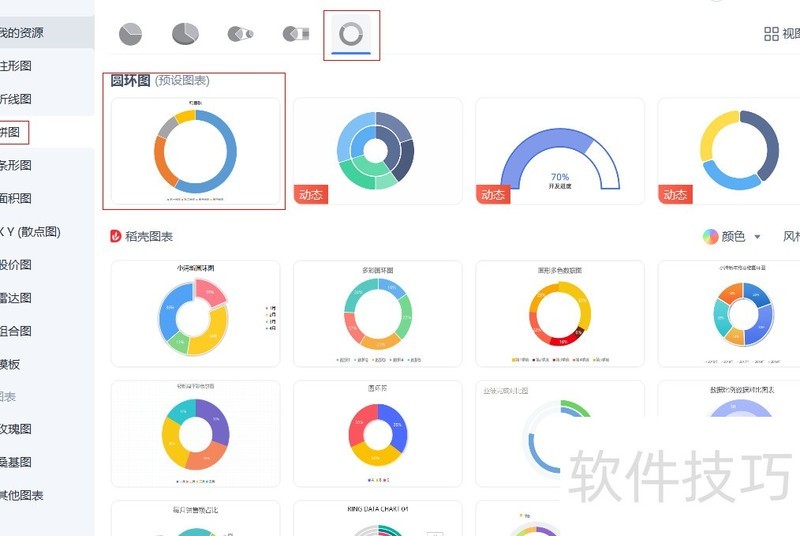
图三选圆环图
右键点击生成的圆环图,选择编辑数据,操作四所示。
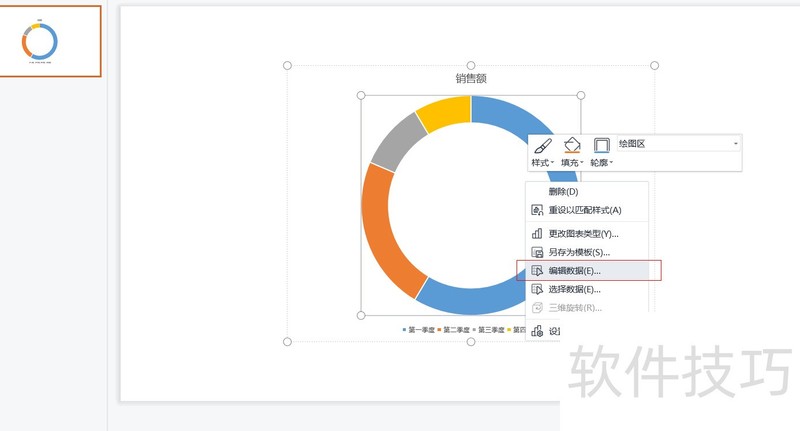
图四:点击编辑数据选项
在弹出的Excel中修改圆环图各色块对应的分区数据,五所示。
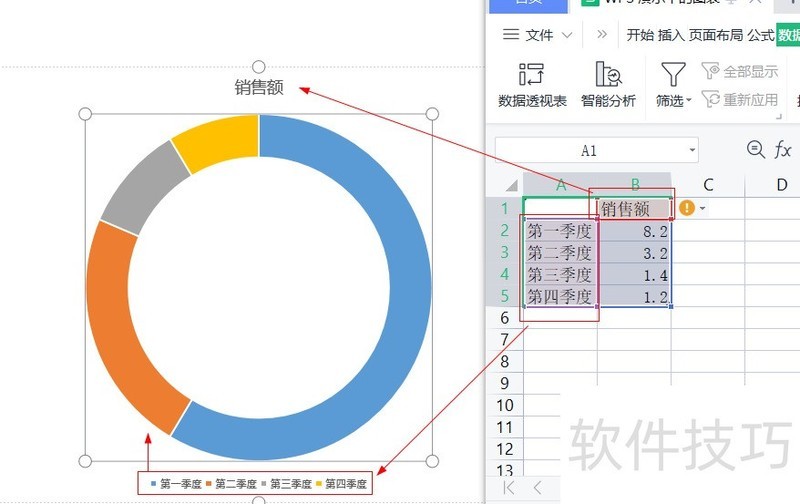
图五:编辑各分区色块数据
Excel中,位于第一行第二列的单元格内容将作为圆环图的标题。
在Excel中,自第二行第一列起,第一列各单元格内容即为圆环图的分区说明。
在Excel中,自第二行第二列起,第二列各单元格内容即为第2)项对应分区的具体数据。
保存并关闭步骤5的Excel文件,右键点击步骤4中的圆环图,选择添加数据标签,六所示。
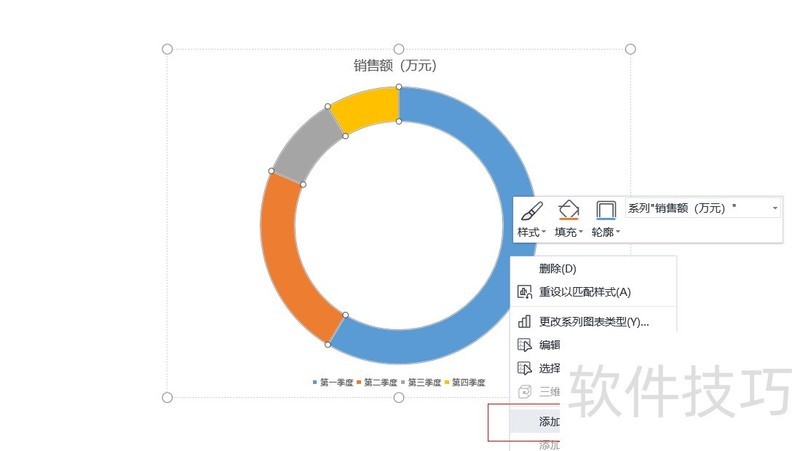
图六:添加数据标签选项
最终显示效果七所示。
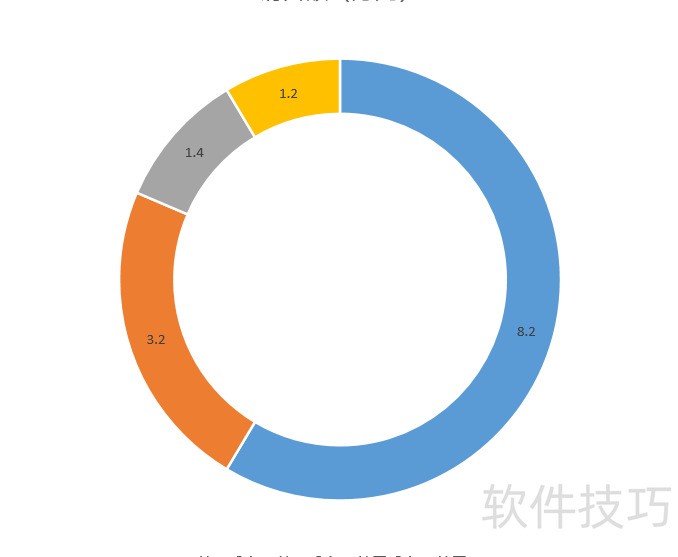
图七:最终显示效果






















