Excel筛选功能使用方法详解
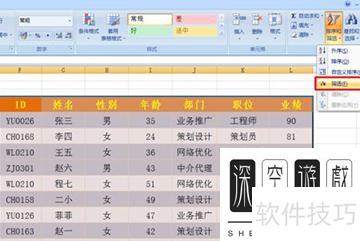
先选中包含标题栏的数据区域,点击排序和筛选中的筛选按钮即可。
excel
此时标题栏会出现下拉箭头,点击箭头,勾选需筛选的项目,确认后即可完成筛选操作。
excel
excel
支持多重条件筛选,只需设置各标题对应的筛选项。例如,选择男性和代理员后的筛选结果所示。
excel
excel
4、此外,系统还支持对数字进行条件筛选。若需查找业绩大于80的员工,只需点击业绩列标题的下拉箭头,在弹出菜单中选择数字筛选中的大于或等于选项即可完成设置。
excel
在弹出的窗口中输入80,然后点击确定即可完成操作。
excel
支持按颜色筛选功能,只需点击下拉箭头,选择按颜色筛选并指定对应颜色即可完成筛选,但前提是单元格已设置背景色。
excel
excel
在筛选操作中,掌握清除筛选条件的技巧也很重要。清除方式有两种:其一是在目标字段的下拉列表中,重新勾选全部选项即可清除当前筛选。
excel
可在目标标题的下拉菜单中选择消除筛选项来实现该操作。
excel
要清除区域中的所有筛选项,可点击排序和筛选中的清除命令,即可一键移除全部筛选条件。
在电脑桌面空白区域右键点击,选择新建Microsoft Office Excel工作表,创建后双击打开即可。
在空白Excel表格中输入若干文字和数字,以便后续操作演示;若已有数据,此步骤可跳过。
全选内容后,点击菜单栏开始中的筛选功能,此时第一行每个单元格将显示下拉箭头,便于进一步操作。
点击小箭头弹出菜单,选择仅筛选此项,系统将自动完成筛选操作。
点击下拉箭头,选择筛选前十项,在弹出的对话框中输入所需数量,确认后即可完成前10项数据的筛选操作。
点击小箭头弹出菜单,选择颜色筛选,在列表中选取所需颜色,确认后即可完成颜色筛选操作。
Excel筛选操作步骤如下:
设备为华硕Redolbook14笔记本,操作系统为Windows 11,使用Excel 2026版本进行操作。
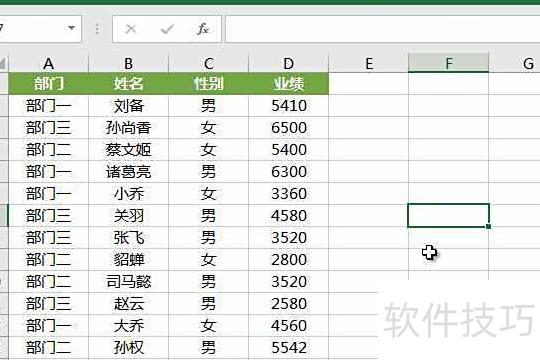
在Excel中选中需筛选的数据区域。
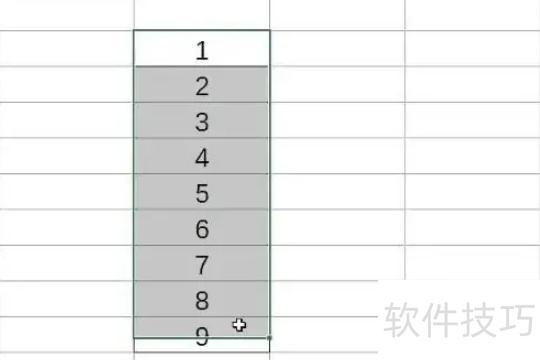
选中内容后,在开始功能区点击排序和筛选按钮展开选项。
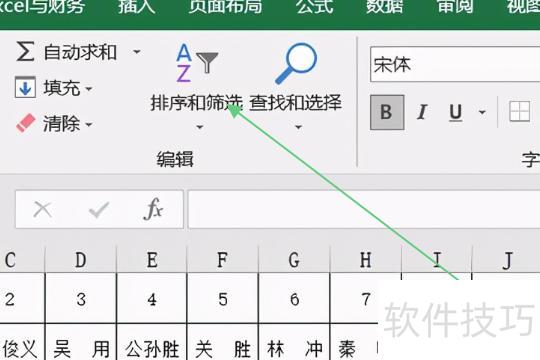
在下拉菜单中点击筛选,可对内容进行选择。
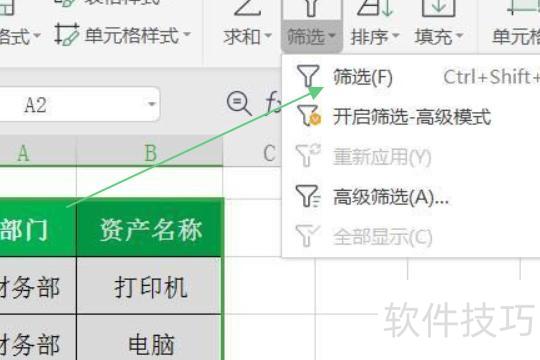
在Excel中定位需筛选内容,按住鼠标左键拖动选中即可。
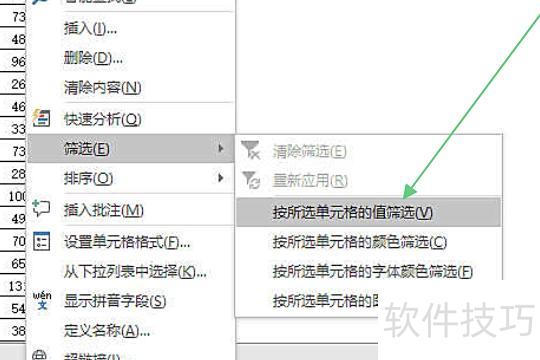
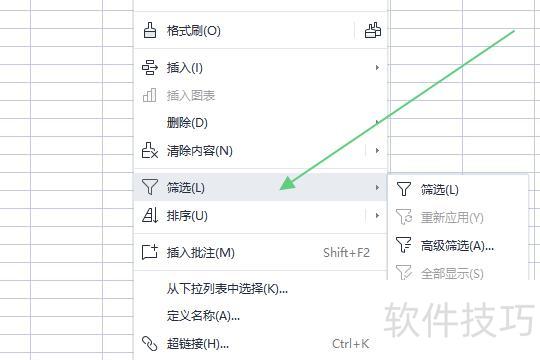
选中内容,右键点击,从下拉菜单中选择筛选功能。
在筛选下拉菜单中选择所需条件并点击确认即可。