
想截屏却不会操作,这太常见了,其实方法很简单,跟着做就行。
先看手机截屏
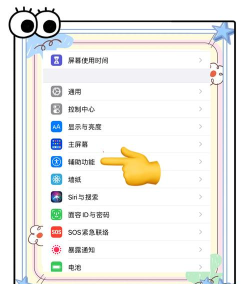
手机截屏最常用,不同品牌有差异,苹果手机很简单,同时按两个键就行,电源键加音量键,咔嚓一声就完成,安卓手机也类似,但组合键可能不同,有些是电源加主页,有些是电源加音量,如果按键不方便,还可以下拉菜单栏,找到截屏的图标,轻轻一点就搞定,现在很多新手机,支持手势截屏了,三指下滑或敲击,非常方便又快捷。
再看电脑截屏
电脑截屏方法多,最简单是快捷键,键盘上有个按键,名字就叫PrintScreen,按下它就能截全屏,然后打开画图软件,粘贴一下就看到,如果想截活动窗口,就用Alt加PrintScreen,组合一下更精准,Windows系统用户,还可以用Win加Shift加S,这个组合很强大,能自由选择区域,矩形或者任意形状,截图后自动保存,还能直接去编辑。
截图工具怎么用
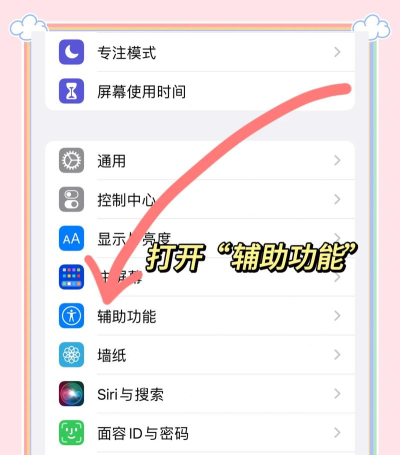
系统自带小工具,其实非常好用,在开始菜单里找,搜索截图工具就行,打开后点新建键,就能框选要截的部分,还能延迟几秒钟,方便抓取菜单栏,截完可以加标注,画线或者写文字,然后保存成图片,格式通常是PNG,清晰度也很不错,如果觉得功能少,可以试试第三方软件,比如Snipaste,功能多而且免费。
截屏后怎么处理
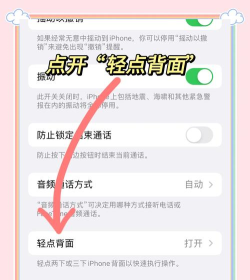
截完图还没结束,处理一下更完美,图片可能太大,需要裁剪掉多余部分,用系统相册就行,或者美图秀秀APP,调整亮度对比度,让内容更清楚,如果截图有隐私,记得打上马赛克,遮盖重要信息,然后分享给朋友,通过微信或QQ,直接发送就可以,想保存到电脑里,建个文件夹归类,以后找起来方便。
总之方法很多样,选个顺手的就行,多试几次就熟了。






















