
你是不是也遇到过,表格看起来不太对劲,数据密密麻麻,格式乱七八糟,这时候,你可能会想,wps表格怎么调整呢,其实,调整表格并不难,关键是要知道从哪里下手,今天,我们就来聊聊,怎么把wps表格调整得既美观又实用。
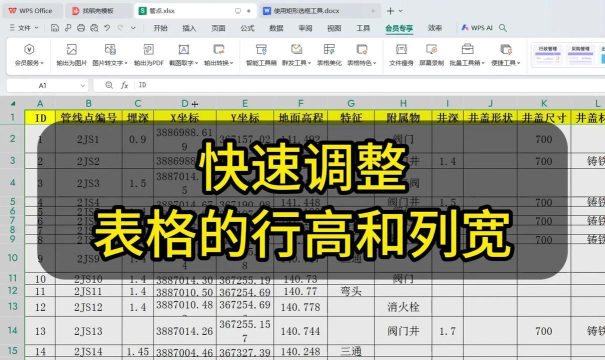
先看表格布局调整表格布局,是调整的第一步,打开你的wps表格,你会发现,行和列可能太宽或太窄,这时候,你可以把鼠标,移到行号或列标之间,当光标变成双箭头时,拖动鼠标,就能调整行高和列宽了,如果你想让多行或多列,保持相同尺寸,可以先选中它们,然后拖动任意一个边线,这样,所有选中的行或列,就会一起变化,非常方便。
再看单元格格式设置单元格格式,直接影响数据呈现,比如,数字是显示为货币,还是百分比,日期是哪种样式,这些都需要调整,选中你要设置的单元格,然后右键点击,选择“设置单元格格式”,在这里,你可以调整数字分类,比如常规、数值、货币,你还可以设置字体、对齐方式,以及边框和填充颜色,让表格层次更分明。
接着是数据排序与筛选当表格数据很多时,排序和筛选就很重要了,比如,你想按销售额从高到低排列,只需选中数据区域,点击“数据”选项卡,然后选择“排序”,设置好主要关键字,和排序方式就行,筛选功能也很实用,点击“数据”里的“筛选”,表头会出现下拉箭头,点击它,你可以按条件,快速找到需要的数据,隐藏不需要的信息。
最后是视图与打印调整调整好内容,还要考虑怎么查看和打印,在“视图”选项卡里,你可以切换普通视图,和页面布局视图,页面布局视图,能让你看到分页符,和打印的实际效果,方便调整,打印前,记得点击“文件”,选择“打印”,在这里预览,你可以调整页面方向,是横向还是纵向,也可以设置页边距,确保表格能完整打印出来。
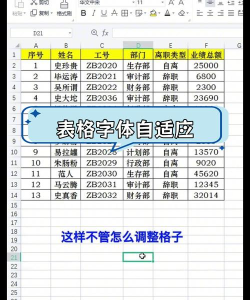
调整wps表格,是个熟能生巧的过程,先从布局和格式入手,再处理数据排序,最后调整视图打印,多练习几次,你就能轻松应对,各种表格调整需求了。






















