
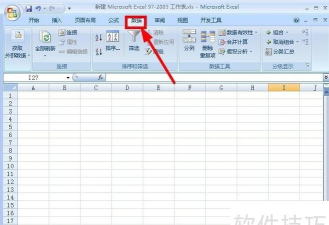
首先打开需导入外部数据的工作表,点击指定从哪个单元格开始导入。选中后将鼠标移至菜单栏,找到并点击数据按钮,此时会显示多个下拉选项,便于后续操作的展开与选择。
下拉菜单中可见导入外部数据选项,鼠标悬停后将展开更多子选项。
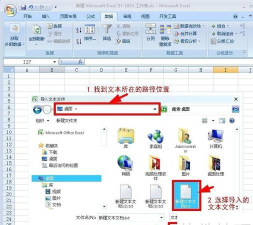
在下拉菜单中点击导入外部数据按钮,弹出对话框后,浏览并定位到目标工作表的存储位置,选中文件后点击打开即可完成操作。
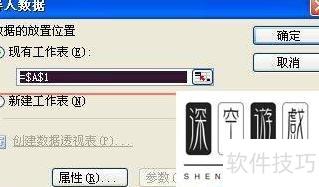
点击打开按钮后,将弹出所示的对话框,此时点击确定,系统会显示2所示界面。接着根据实际需求选择数据存放位置:是存入现有工作表还是新建工作表。若选择现有工作表,直接点击上方的确定按钮即可完成操作。整个过程需按提示逐步进行。
点击确定按钮后,所示,外部数据已成功导入工作表。若要导入网页上的信息,应如何操作?
点击菜单栏中的数据按钮,将鼠标移至导入外部数据,在下拉菜单中选择新建Web查询即可。
单击新建Web查询按钮后,弹出对话框,在地址栏输入目标网页地址,确认无误后点击右侧的转到按钮即可开始导入数据。
单击后将显示界面,点击下方导入按钮,后续操作按前述步骤进行,即可完成网页数据的导入。
如何将网络数据导入Excel?有人选择直接复制粘贴,但这种方式常存在问题:复制的内容每个词后可能带有隐藏空格,导致无法直接参与计算,连求和都无法实现,必须手动逐个清除。而通过正确方式导入的数据则无此问题,能直接作为有效数值参与公式运算和后续编辑,大大提升处理效率与准确性。
打开Excel,点击菜单栏中的数据,选择导入外部数据,再点击新建Web查询即可。
随后将弹出新建Web查询对话框。
复制目标网址,点击转到即可。
进入网站后点击导入功能
弹出导入数据窗口,点击确定。
即可查看导入的网络数据,操作便捷。
导入的数据可能包含多余内容,或因电脑问题导致异常,弹出警告时可选择关闭或继续操作。
此外,由于出现脚本错误,无法选择所需数据,只能将网址上的全部内容直接导入。
直接删除不需要的内容即可,操作简单,比逐个删除空格更高效。
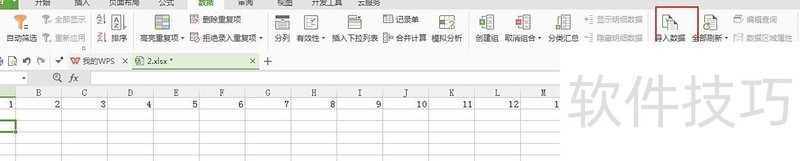
打开表格,点击顶部功能区的数据选项。
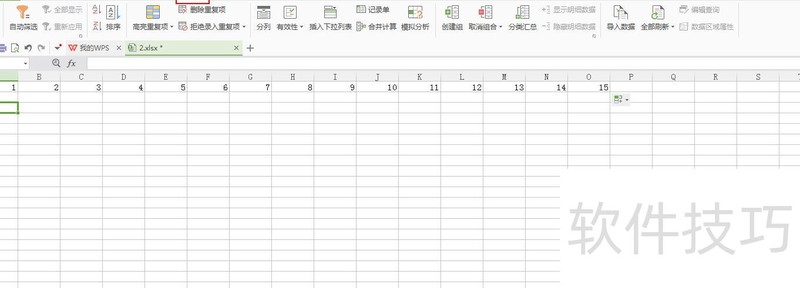
点击导入数据按钮。
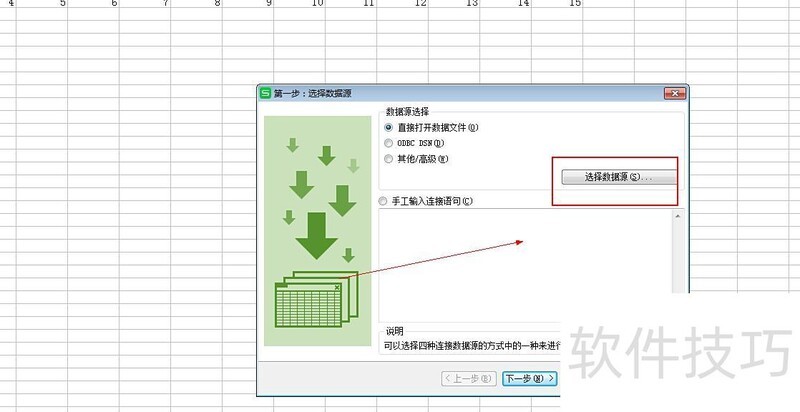
点击选择数据来源。
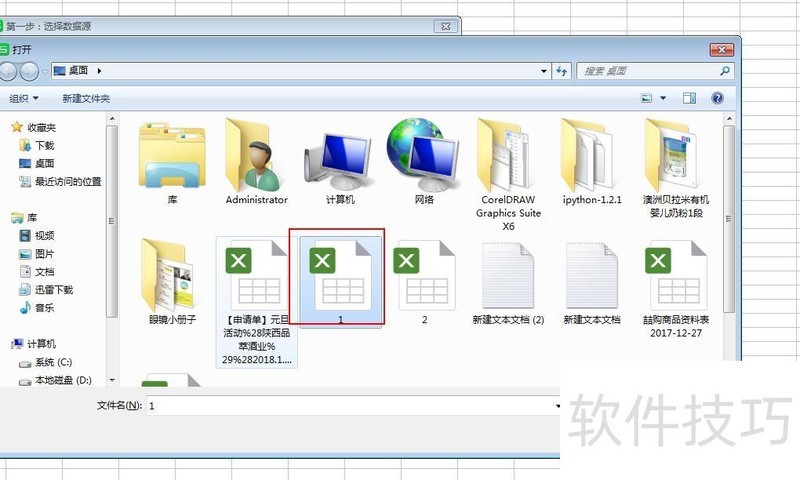
选择所需导入的数据文件即可完成操作。
Excel函数的实际应用技巧
启动Excel软件,在首列单元格中输入若干数字,接下来将对这列数据进行求和操作。
输入数字后,点击软件顶部的函数按钮 f(x) 即可。
此时会进入函数设置界面,可根据需求进行选择。由于我们需要计算总和,只需选中sum函数,点击该函数后,再点击确定即可完成操作。
接着,点击界面顶部右侧按钮,选择需计算的数据区域,确认所选范围后,点击确定即可完成操作。
此时,在该列数据下方会显示一个包含详细信息的坐标,我们只需按下回车键,即可让该列数据的总和立即显示在下方位置。






















