
SAP2000是一款早期的有限元分析软件,主要用于通过有限元方法对结构进行分析。然而,其在模型绘制方面存在明显不足,只能创建简单、规则的模型。对于复杂结构,SAP2000可能需要耗费大量时间建模,甚至无法完成。因此,在实际应用中,我们更多地利用SAP2000的分析功能,而建模则借助AutoCAD、3DMAX等专业软件来实现。接下来,我将介绍如何将用CAD绘制的模型导入到SAP2000中以供分析使用。
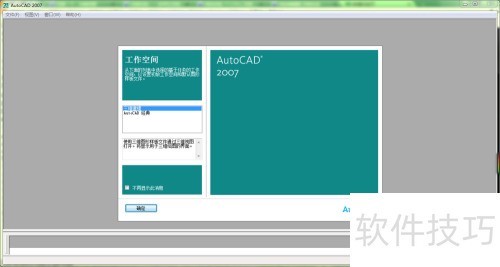
1、 在电脑安装SAP2000与AUTOCAD,详细步骤不再多说,若有疑问,请参考我其他相关经验文章。
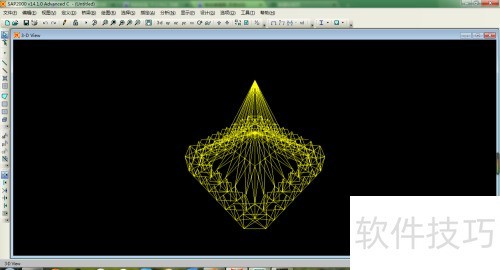
2、 在CAD中利用三维建模功能绘制模型时,若在AutoCAD经典模式下操作,未合理切换视口,可能导致模型导入SAP2000后变为二维图形,而非三维结构。以下结合我之前处理的一个案例进行说明。
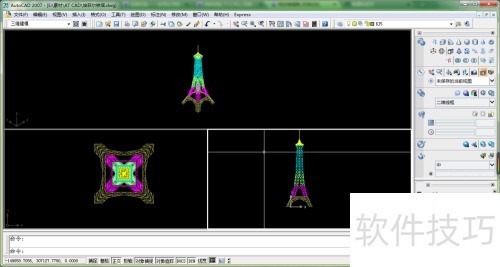
3、 要将CAD图形成功导入SAP2000,在绘制模型时需留意几个关键点:确保单位一致,简化几何形状,正确设置图层和对象属性,避免不必要的复杂性。
4、 图形需用单线绘制,SAP2000无法导入由PL命令绘制的多段线。若绘制时使用了PL命令,导入前必须先将图形完全分解,再进行保存操作。
5、 为便于在SAP2000中定义材料和编辑不同构件,绘制CAD图形时应按材料将结构分至不同图层。随后分步导入SAP2000,逐一定义各材料属性,确保操作便捷高效。
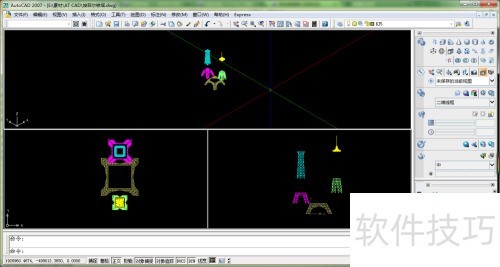
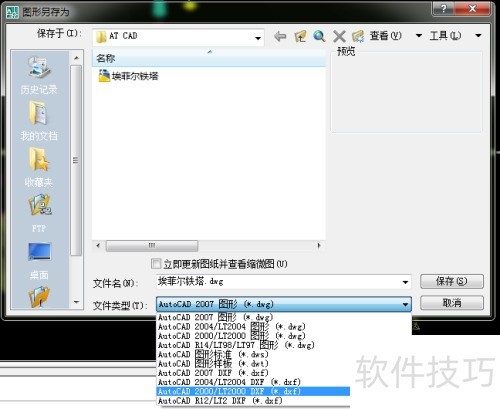
6、 使用CAD绘制模型后,保存时应选择低版本的.DXF格式,这是SAP2000可识别的前提。
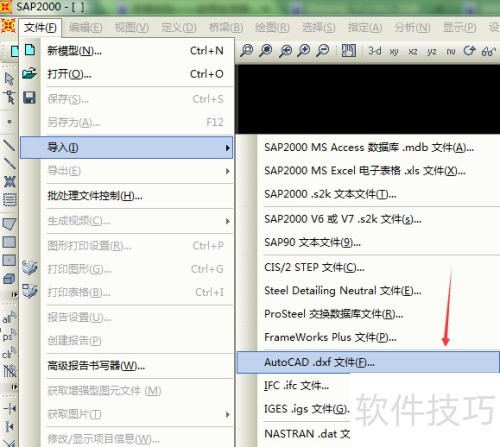
7、 保存后,打开SAP2000,点击文件→导入→AutoCAD.dxf文件。
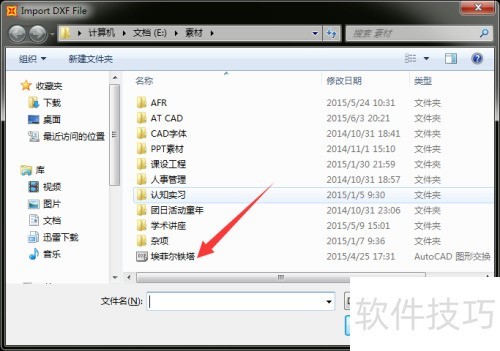
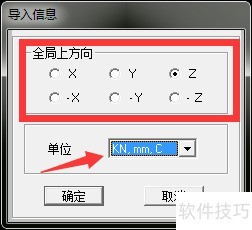
8、 双击待导入文件,会出现导入信息对话框。以该图形为例,需选择全局方向与单位。若铁塔沿Z轴向上延伸,则选中Z轴。单位按建筑常规表示法设置,选用毫米(mm)、千牛(KN)、摄氏度(℃)。设置完成后点击确定。
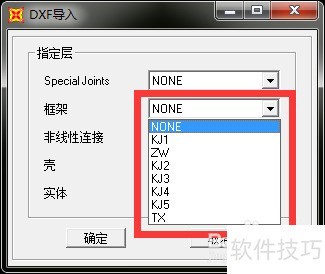
9、 随后会弹出DXF导入对话框,可选择要导入的图层,推荐分层导入并分别设置材料。注意每次导入方向需一致(本例为Z方向),否则结构无法形成整体。
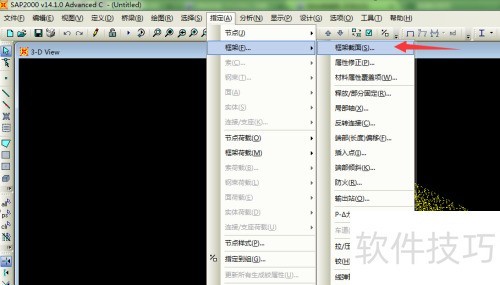
10、 导入第一部分后,软件默认图形为选中状态,接着点击指定-框架-框架截面。
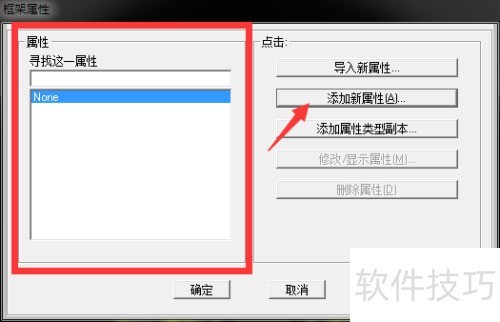
11、 在弹出的框架属性对话框里,选择先前定义的材料,或添加新属性。
12、 重复上一步,直至整个结构倒入并定义完成。






















