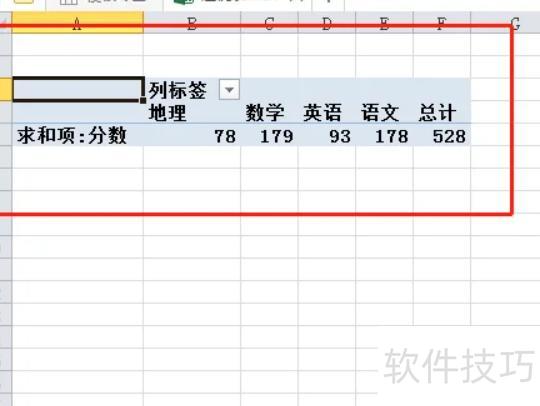
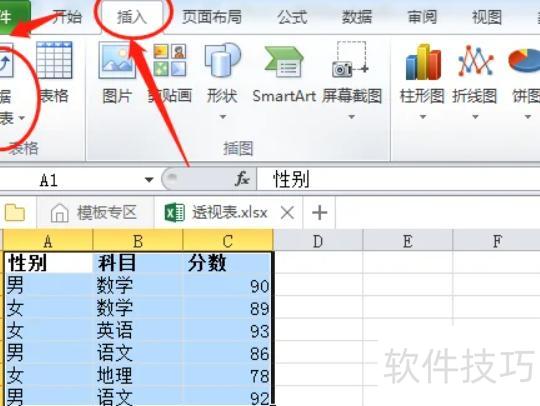
进入Excel表格主界面,选中需处理的数据区域。点击顶部菜单栏的插入选项,选择左上角的数据透视图。系统弹出创建面板后,确认生成。在右侧字段列表中勾选所需数据项,即可完成数据透视表的创建与显示。
首先打开需处理的表格,选中要创建透视表的数据区域。接着在顶部菜单栏点击插入,然后选择数据透视表。系统将自动弹出创建透视表的设置窗口,显示默认的数据范围。

若通过Office数据连接获取报表中的外部数据(即存储于Excel之外的数据)。
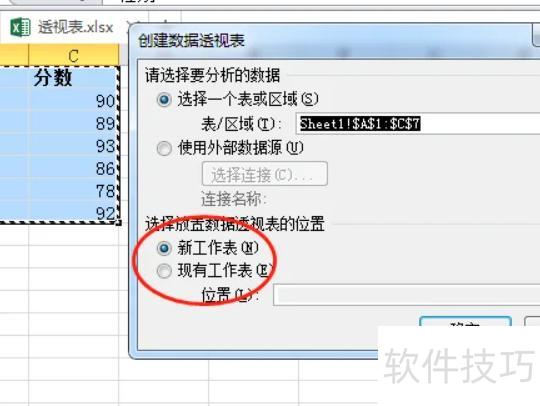
在Excel中打开已准备好的表格,点击菜单栏中的插入,选择数据透视表。随后会弹出创建对话框,选定数据区域和放置位置后,点击确定即可完成设置。
打开需编辑的表格,选中数据透视表区域。默认会选中全部统计数据,若仅需部分数据,可按住鼠标左键拖动框选所需范围。确认选择后,系统将在Excel中自动生成一个名为Sheet1的新工作表,用于展示透视结果,操作完成后可进一步调整字段布局。
打开Excel,将需新建的工作表名称复制粘贴到单元格中即可。
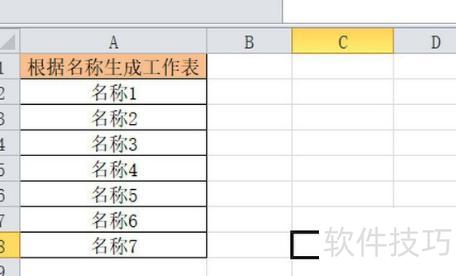
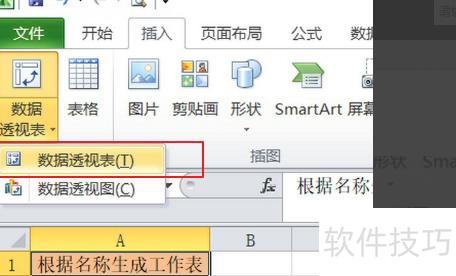
选中所有名称后,点击插入-数据透视表,在弹出的窗口中再次选择数据透视表即可。
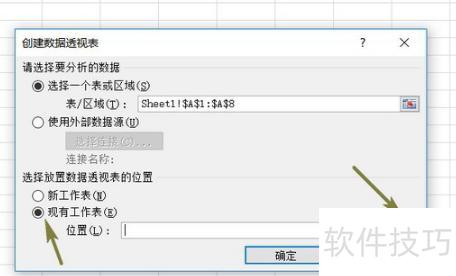
在创建数据透视表窗口中选择现有工作表,点击位置栏末尾的小图标,任意选取一个单元格后,连续点击确定完成操作。
点击全部后的小箭头,全选数据,并勾选按名称筛选数据表及全部单元格。

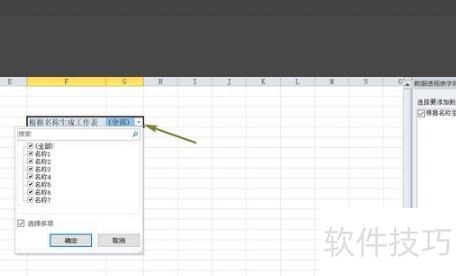
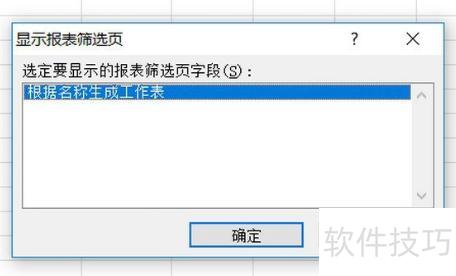
点击菜单栏选项,在数据透视表下方找到选项旁的下拉箭头,选择显示报表筛选页,确认弹出窗口即可。
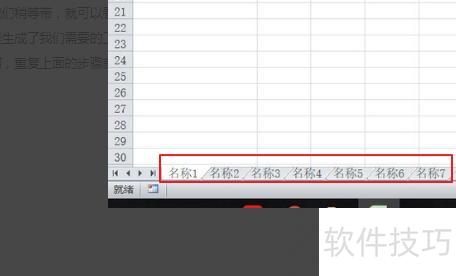
下方工作表名称处将生成所需工作表,无论数据多少,重复上述步骤即可完成。
Excel中创建透视表的步骤如下:
操作环境:联想小新Pro16 2026款,搭载Windows 10系统,运行Microsoft Excel 2016软件。
打开表格,全选需处理的数据以创建透视表。
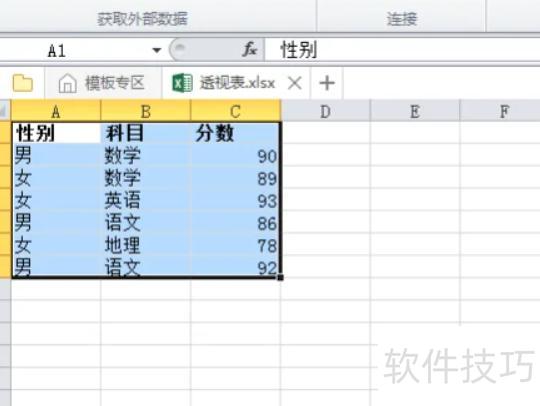
接着,在顶部菜单栏点击插入,再选择数据透视表即可。
此时系统将自动弹出数据透视表的创建范围选项,选择新工作表会将透视表插入新的Sheet页,而选择现有工作表则可自行指定透视表在当前工作表中的放置位置。
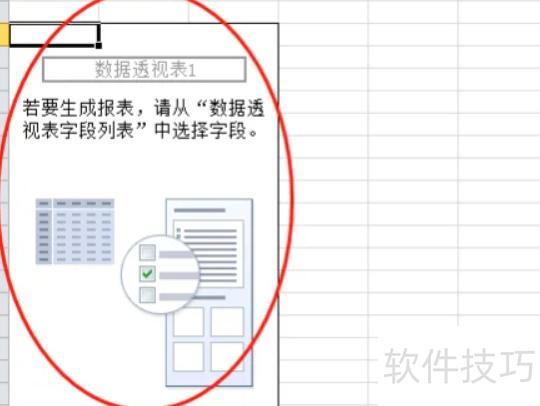
所示,透视表已插入新工作表,接下来需根据实际数据需求对其进行调整和优化。

在表格右侧的透视表字段列表中,将所需项目拖至行、列或报表筛选区域即可完成设置。
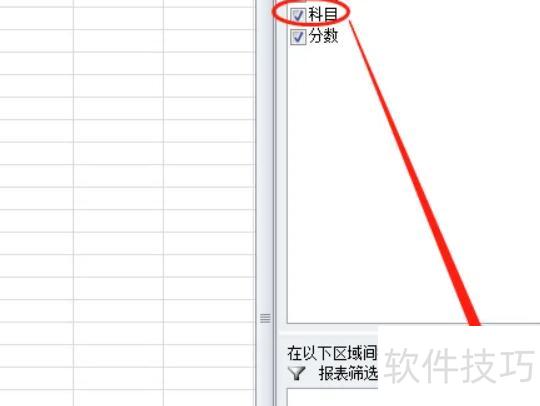
下图所示为已完成的透视表,列字段对应原始数据中的科目,数值汇总项为分数的求和结果。