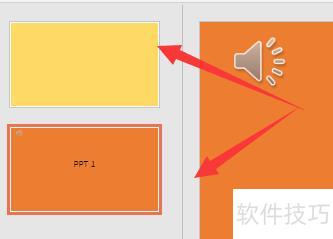
WPS可直接合并,Office则可通过重用幻灯片功能实现。
首先
打开主演示文稿,定位到要插入幻灯片的位置,点击插入菜单中的幻灯片(从文件),在弹出窗口中浏览并选择目标PPT文件,勾选保留源格式选项,随后可选择具体幻灯片点击插入,或直接点击全部插入将整个PPT内容合并进来。
将两个PPT合并为一个的方法如下所示:
设备:DESKTOP-6JL111M,系统:Windows10,演示工具:PPT。
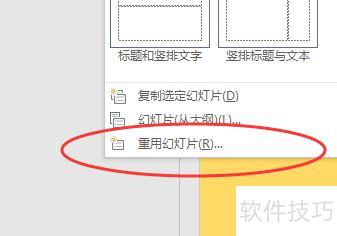
首先打开一个待合并的PPT文件,点击新建幻灯片下拉箭头,选择重用幻灯片功能即可。
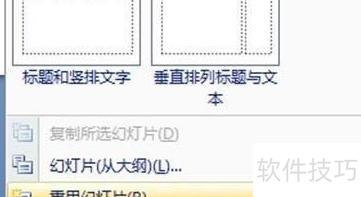
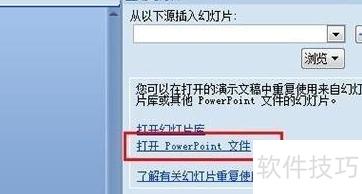
在右侧弹出的窗口中选择打开PowerPoint文件,然后全选需要合并的PPT文件即可。
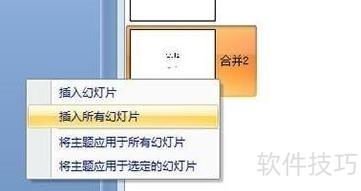
将幻灯片全部导入后,勾选,在列表中右键点击幻灯片选择,即可将所有幻灯片一次性添加至当前演示文稿中。
平板上合并PPT的技巧
启动PowerPoint,打开首个需合并的PPT文件。
点击插入,再选重用幻灯片功能。
通过重用幻灯片功能浏览并选择第二个要合并的文件。
切换至末页,利用插入所有幻灯片功能完成操作。
重复步骤3至4,依次插入其余幻灯片。
将合并后的文件另存为新文件。
操作方法如下:
操作设备:戴尔灵越7400笔记本
操作系统:Windows 10
操作流程:PPT 2026 版本 2.91 使用指南
新建文件夹,将两个需合并的PPT文件放入同一目录中。
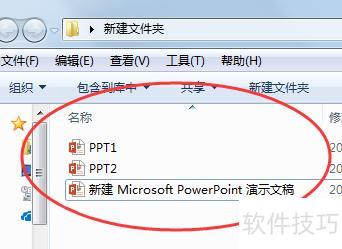
新建PPT文件,双击打开后,点击开始选项卡中的新建幻灯片按钮。
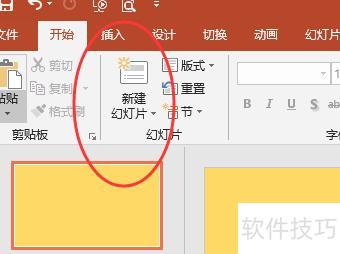
接着在下拉菜单中选择重用幻灯片选项。
在右侧窗口点击浏览,选择要合并的幻灯片文件。
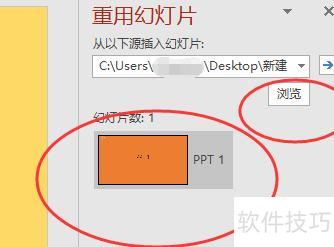
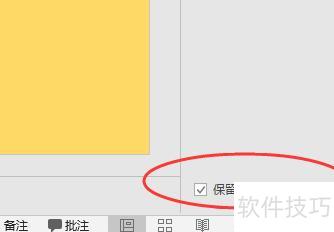
点击保留源格式,再点击PPT页面,即可将1号幻灯片插入新幻灯片中。
用相同方式插入另一张幻灯片,即可完成两个PPT的合并。