
在制作PPT时,对图片进行形状处理是提升页面美观度和层次感的重要方式之一。其中,将图片设置为圆形是一种常见且简洁的设计方法,操作起来也非常简单,只需几个步骤即可完成。
首先,打开PowerPoint文档,在顶部的工具栏中点击选项。随后,在插入菜单下找到功能,并从中选择图形。此时,鼠标会变成十字光标,按住左键在幻灯片页面上拖动,即可绘制出一个圆形。这一步是基础形状的创建,大小可初步调整。
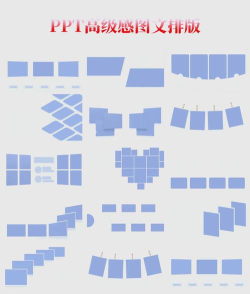
接下来,选中刚刚绘制的圆形,右键点击并选择,或者在格式选项卡中找到设置。将填充方式更改为,然后点击,从本地选择需要使用的图片。选中目标图片后点击,该图片就会自动填充到圆形内部,实现圆形图片的效果。
如果需要进一步调整图片圆形的大小或位置,可以再次选中图形,通过拖动边角控制点来缩放,或使用鼠标右键拖动进行微调。这样不仅能让图片与整体版面协调一致,还能增强视觉层次,使页面布局更加清晰、专业。
为了提升整体视觉效果,还可以对图片色彩进行优化。在菜单栏中点击→→,适当调节参数,使图片色调与PPT主题风格统一。此外,若想为图片添加更精细的边缘处理或蒙版效果,可以选择配合图层蒙版使用。例如,将蒙版转换为智能对象,并设置合适的画笔大小(如12.5pt),以便进行柔和过渡或局部隐藏等高级编辑。
文字排版方面,建议采用居中对齐的方式放置标题或说明性内容,使其与圆形图片形成呼应,增强整体设计的平衡感。同时,可根据个人偏好更换字体样式,比如将默认字体替换为自己喜欢的字体,进一步体现个性化风格。
本文所涉及操作基于以下设备及软件环境:品牌型号为Lenovo天逸510Pro-14IMB,操作系统为Windows 10,办公软件版本为PowerPoint 2026或WPS Office 2026,兼容性良好。
总结一下,PPT中将图片设置为圆形的完整流程共分为四步:一是打开PPT并进入插入菜单;二是选择形状中的圆形并绘制;三是为圆形填充本地图片;四是确认并调整显示效果。整个过程操作直观,易于掌握。
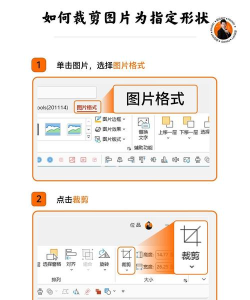
此外,若仅需对图片进行裁剪编辑,也可直接选中图片后进入格式选项卡,点击裁剪工具,通过拖动四周出现的黑色边框来调整画面范围,最后单击空白区域完成操作。这一功能适用于快速修剪多余部分,突出核心内容。






















