
打开WPS程序,进入主界面。
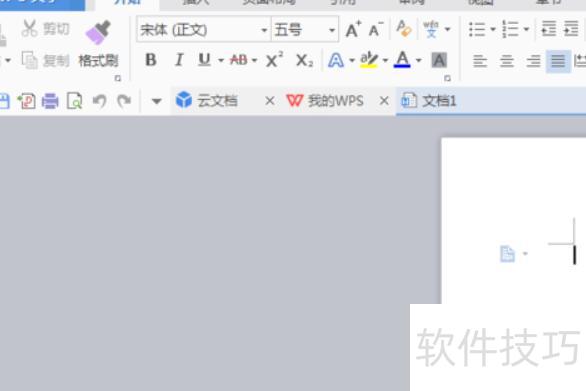
二、接着在WPS主界面顶部菜单栏点击插入选项。
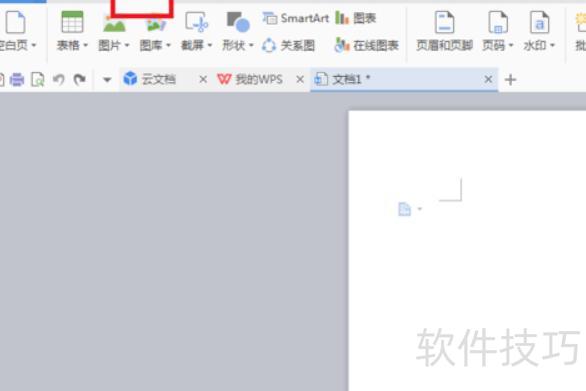
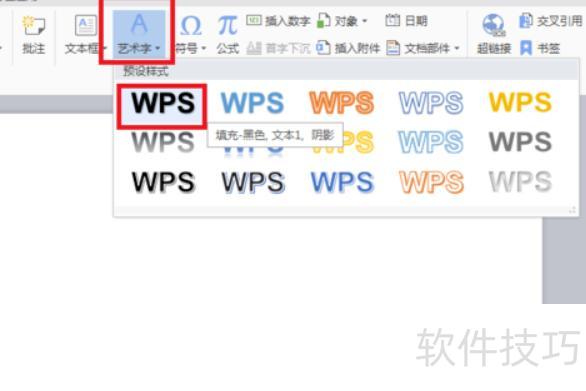
第三步:点击插入菜单,选择艺术字,挑选样式后点击确定。
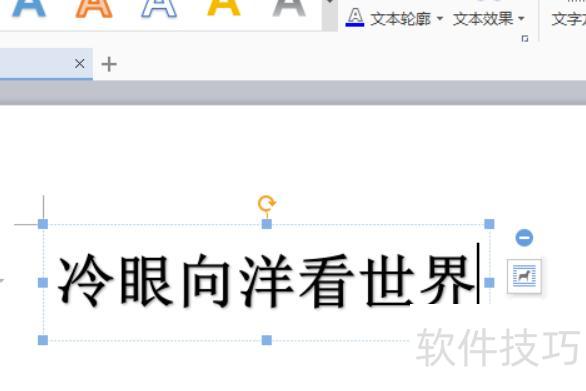
四、在文本框内输入所需的艺术字内容。
五、接着在主界面顶部工具栏选择文本效果,再点击转换按钮。
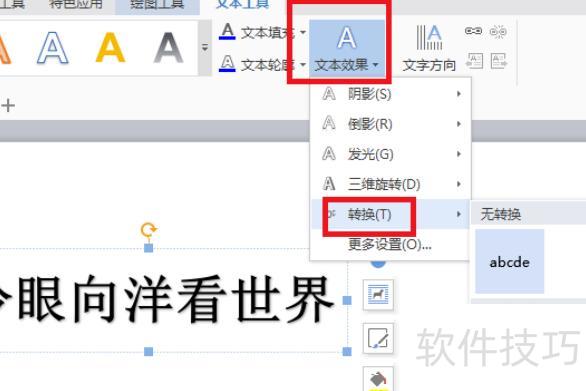
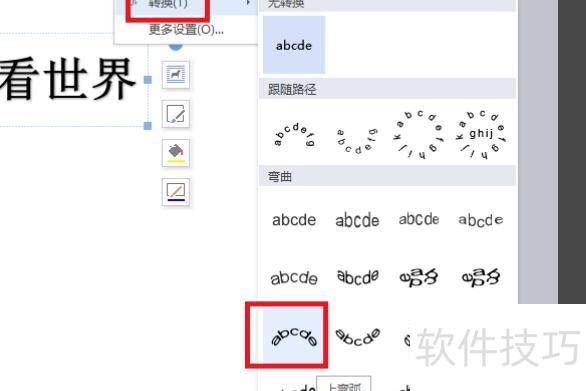
六、接着在转换中选择上弯弧并点击开启。
七、调整艺术字位置至合适。
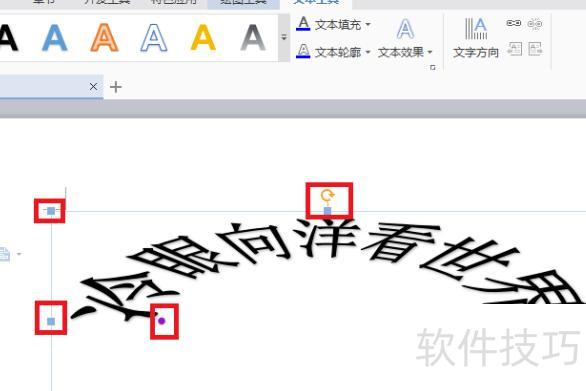
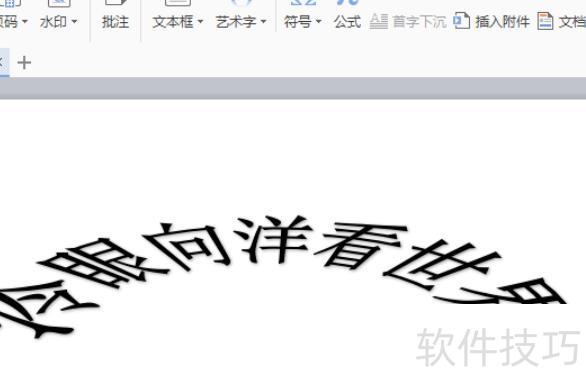
八、最终在WPS中成功制作弧形文字,问题得以解决。
制作PPT时,为增强视觉效果,常会添加特殊文字样式。不少用户对操作不熟悉,比如最近就有朋友询问如何将文字排列成圆形。为此,本文专门整理了PPT中实现圆形文字的详细方法,步骤简单清晰,适合新手学习,帮助大家轻松完成创意排版,提升演示文稿的美观度与专业感,感兴趣的一起来看看具体操作吧。
具体教程如下:
打开PPT新建文档,输入文字并设置字号大小。
选中字体,右键点击,选择选项。
选择文本填充,点击渐变填充,类型选射线,方向设为中心辐射。
设置光圈1为渐变,结束位置60%,颜色红色,透明度100%。
选择光圈2,结束位置58%,红色,不透明度设为0。
选择光圈3,删除后点击关闭,圆形字即制作完成。
以上就是制作PPT圆形文字的详细教程,有需要的朋友可按步骤操作,轻松实现创意排版效果。




















