用PowerPoint打开PPT文件,选择另存为,保存位置选桌面,文件类型选网页格式即可。
保存后,桌面将生成一个同名的htm文件及一个同名的files文件夹。
打开该文件夹,找到并删除其中的wav格式音乐文件。
用PowerPoint打开桌面上的htm文件,选择另存为,在保存类型中选取PPT格式,重新保存文件。
原PPT已恢复,但其中的音乐文件已丢失。
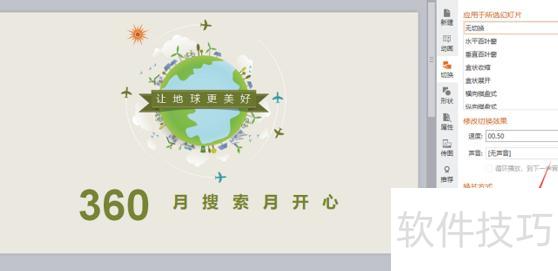
点击幻灯片切换按钮,在右侧声音选项中选择顶部的无声音,接着点击应用于所有幻灯片,最后在左上角文件菜单中选择保存即可完成设置。
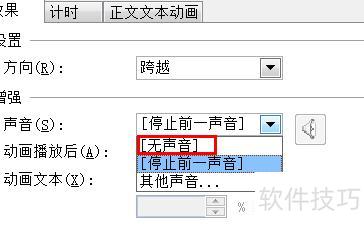
重新打开后,发现原声音已消失。
在个人述职、年终总结、自我介绍及培训课件中,PPT应用广泛。为提升制作效率,许多人会直接使用现成模板。然而,下载的模板常自带背景音乐或音效,影响演示效果,因此不少用户关心如何关闭或删除这些声音。接下来将介绍几种有效去除PPT模板中声音的方法,操作简单,便于快速修改,帮助你打造更专业、整洁的演示文稿,赶紧查看具体步骤吧。
工具/原料
Windows 10 操作系统版本
联想小新Pro13笔记本电脑
关闭PPT模板声音的方法
方法一:关闭音量
1、点击音乐按钮
在PPT中点击背景音乐按钮,用鼠标左键选中即可。
2、点击音量
选好背景音乐后,点击上方音量选项展开设置。
3、点击静音
点击下拉菜单中的静音选项,即可关闭背景音乐。
方法二:删除动画
1、点击动画
在PPT中选好背景音乐,点击顶部菜单栏的动画选项即可。
2、右键单击音乐
在动画界面中,右键点击动画窗格里的音乐选项。
3、点击删除
点击下拉菜单中的删除按钮,即可关闭背景音乐。
总结:
方法一:关闭音量
方法二:删除动画
以上就是关闭PPT模板自带声音的具体操作步骤,希望能为大家提供帮助。
操作步骤如下:
方法1:删除喇叭
打开需去除背景音的PPT文件
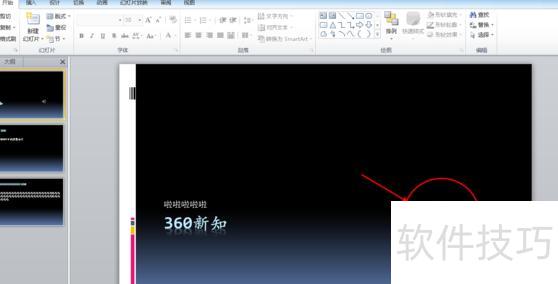
编辑模式下点击小喇叭图标
选中后按删除键(Backspace或Delete键)即可。
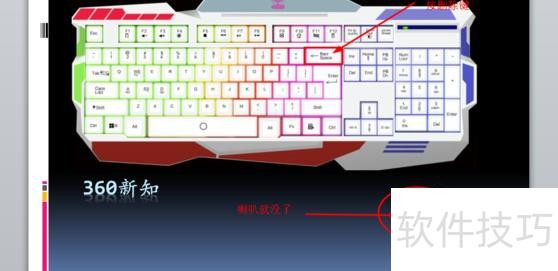
方法二:动画特效消除背景声音
点击顶部动画工具栏
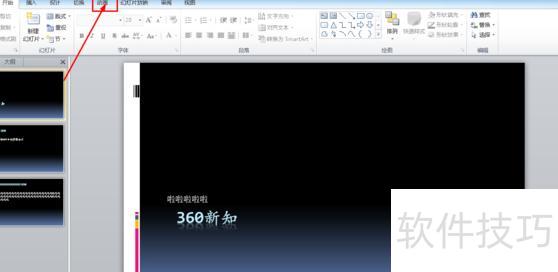
进入动画编辑,点击右侧的。
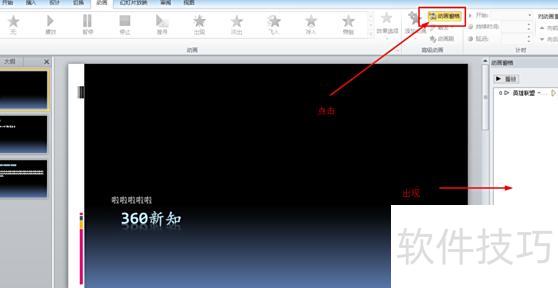
在右下角PPT动画设置中,找到带播放图标的编辑项,点击后选择删除即可。
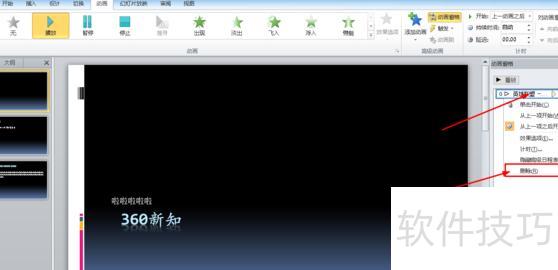
方法三:切换幻灯片以更换音乐
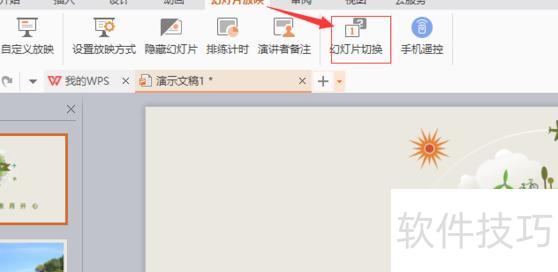
点击菜单栏上方的幻灯片放映按钮
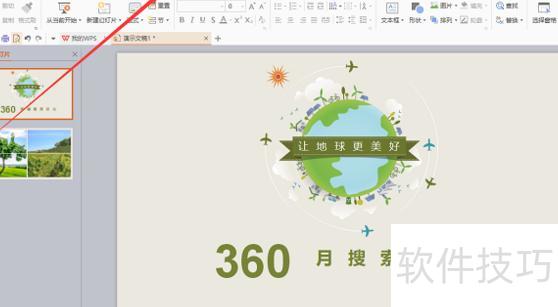
在切换工具菜单栏中,点击右侧的幻灯片切换选项。
在右下角的工作栏中,找到切换效果的声音设置,将其修改为无声音。
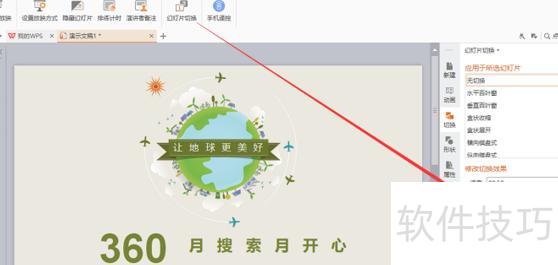
选择应用于所有幻灯片,即可使全部幻灯片切换时静音。