
在日常表格制作中,如何将数据美观地呈现在PPT或其他文档中?本文介绍一种直观的数据条展示方式,让数值更清晰、更具视觉效果。上图为原始图表示例。
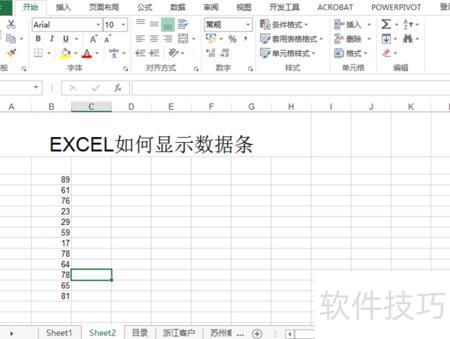
先将数字单元格加宽,以便更清晰地显示数据条。
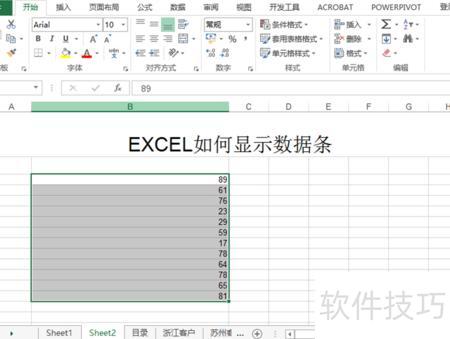
先选中所需数值,点击插入选项卡中的条件格式,再选择数据条功能即可。
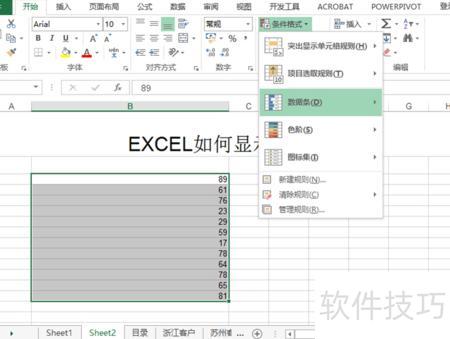
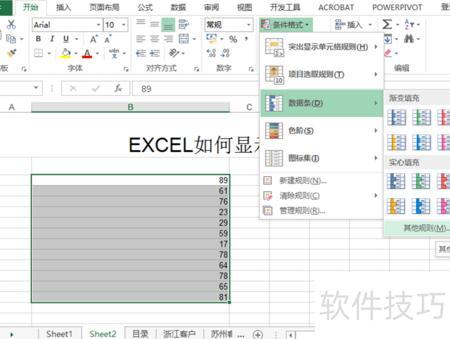
点击数据条后,会弹出一个包含渐变填充和实心填充两个选项的新菜单,下方排列着多个横向条形格子,这些即为本次使用的数据条功能,两个标题含义可直接按字面理解即可。
将鼠标悬停在首个蓝色数据条上数秒,系统会弹出提示说明其具体功能。此时可观察到Excel单元格中的数值已转化为蓝色渐变的数据条形式呈现。请大家仔细感受渐变填充与纯色填充在视觉效果和表现力上的不同之处,体会二者在数据可视化中的差异与应用特点。
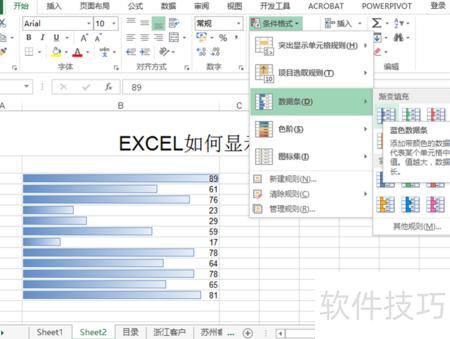
下面我们介绍其他填充设置,即其他规则,其中包含多种样式,让我们一起来看其中一个。
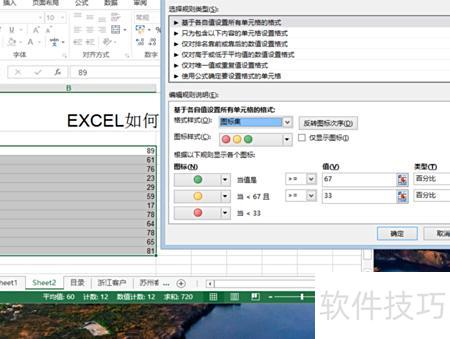
选择其他规则后,在新窗口中找到格式样式,下方有详细说明,确认后可见三个小圆点,最后点击确定即可。
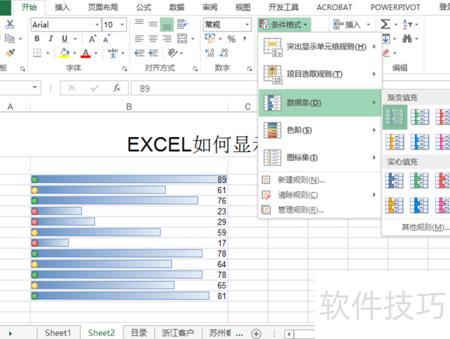
完成上述操作后,各单元格将按条件显示不同颜色的圆点,此时再添加蓝色渐变数据条,查看整体视觉效果。
本视频以Surface Go 2为例,适用于Windows 10系统,演示软件为Excel 2026版本。
打开Excel表格,选中需设置数据条的单元格,点击上方工具栏中的选项即可进行操作。
从下拉菜单中选择数据条,点击你喜欢的样式即可应用。
可自定义数据条颜色,点击下拉菜单中的,在新窗口底部选择心仪颜色,确认后点击完成设置。
1.
打开工作表,设定90分及以上标红,60至89分标蓝,60分以下标绿,然后选中数据区域。
2.
在开始菜单中选择条件格式。
3.
点击新建规则,弹出对话框后勾选只为包含以下内容的单元格设置格式。
4.
选择大于等于90的条件,设置红色填充格式,确认后数值≥90的单元格将自动显示为红色背景。
5.
当输入数值在60至90之间时,填充蓝色;若输入数值小于60,则填充绿色。
6.
数据格式填写完毕后,所需的显示方式便呈现出来。




















