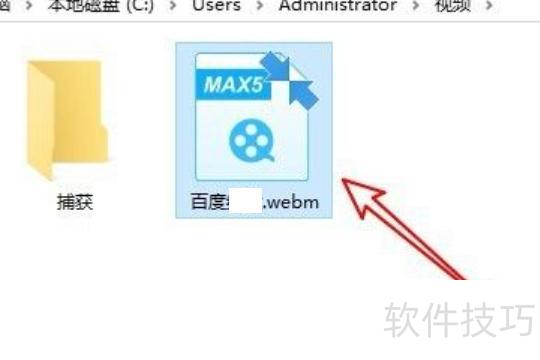
如今PPT使用广泛,如何从中提取视频文件?本文将介绍方法,希望能为大家提供实用帮助。
机械革命S3 Pro笔记本,预装Windows 10系统,附带Office 2026支持PPT办公。
操作步骤如下:
保存PPT后,必须使用7-zip工具将其压缩成压缩包文件。
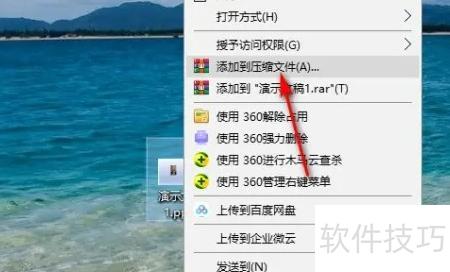
压缩PPT文件后,打开压缩包,点击选中PPT文档进行查看。
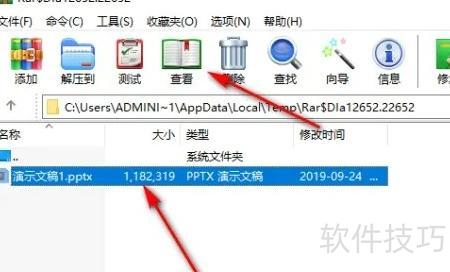
双击打开PPT文件即可。
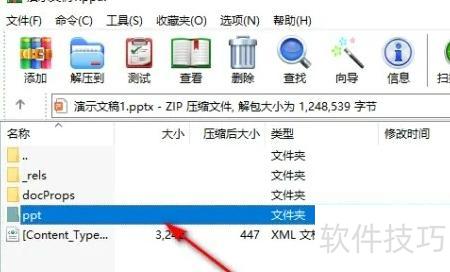
双击PPT文件后,进入并打开其中的media文件夹。
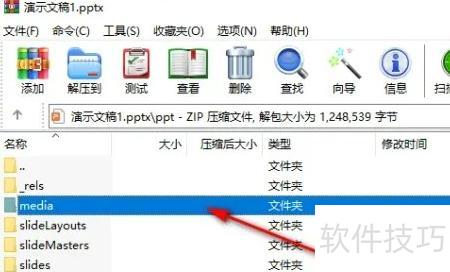
打开media文件,即可查看其中插入的视频内容。
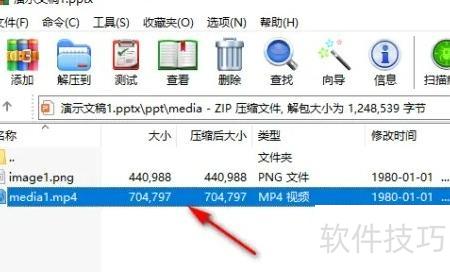
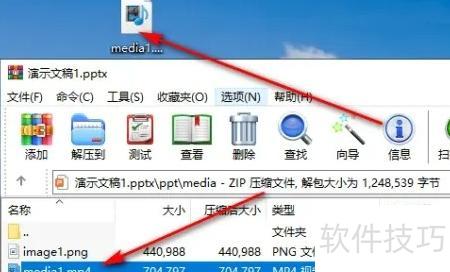
拖出视频即可保存。
总结:
保存PPT后,将其文件进行压缩处理。
压缩PPT文件后,打开压缩包,点击选中PPT文档进行查看。
双击打开PPT文件即可。
双击PPT文件,进入后打开其中的media文件夹。
打开media文件,即可查看其中嵌入的视频内容。
拖出视频即可保存。
在PowerPoint中,选择文件-导出-创建视频,设置参数后点击创建视频即可导出为视频格式。
点击PowerPoint顶部文件菜单,选择导出功能即可。
在导出菜单里选择创建视频功能。
在导出视频界面中,可选择导出全部幻灯片,或手动设定起始与结束幻灯片的范围。
4. 选择视频导出质量,可选符合HD标准的1280×720或1920×1080分辨率,也可根据幻灯片宽高比设定分辨率。通常推荐使用高质量或网络传输质量作为默认选项,以兼顾画质与文件大小。
5. 选择视频格式,如MP4、WMV、AVI等,推荐使用默认的MP4格式。
选择帧率,一般为每秒15至30帧,默认30帧。帧率越高,画面越流畅,但文件体积也越大。
可自定义视频播放间隔与音效,支持为各片段添加背景音乐及片头等内容。
确认导出参数正确后,点击创建视频按钮开始导出。
导出完成后,新视频文件将自动保存至当前幻灯片所在文件夹,可通过文件资源管理器查找。
可根据需要对生成的视频进行压缩、剪辑等操作,以获得更理想的播放效果。
按照以上方法,便可轻松将PPT幻灯片转换为MP4等视频格式。若操作过程中遇到任何疑问,欢迎在回复中提出,我会及时为您解答。愿您导出视频顺利成功!
WPS不兼容RM、RMVB、FLV、MP4、MOV等常见视频格式,需通过其他方式导出。
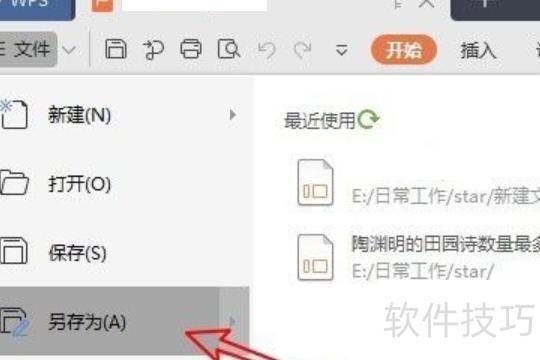
在电脑上打开WPS 2026,加载需编辑的PPT,点击左上角文件选项。
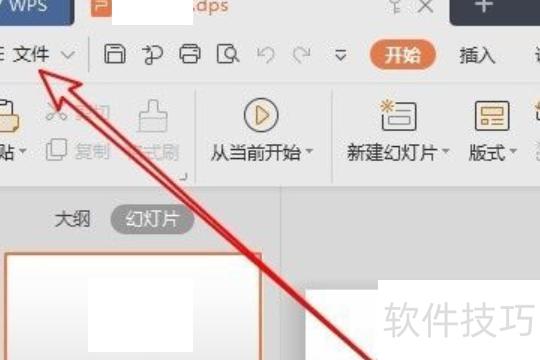
在弹出的菜单中选择另存为选项。
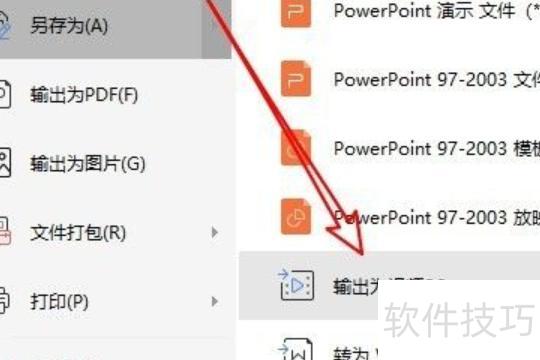
在弹出的菜单中选择输出为视频选项。
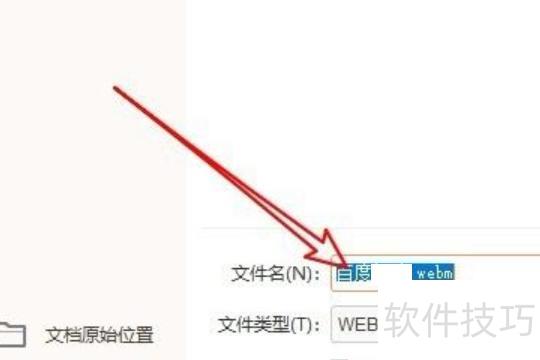
随后弹出保存窗口,输入文件名称即可导出。
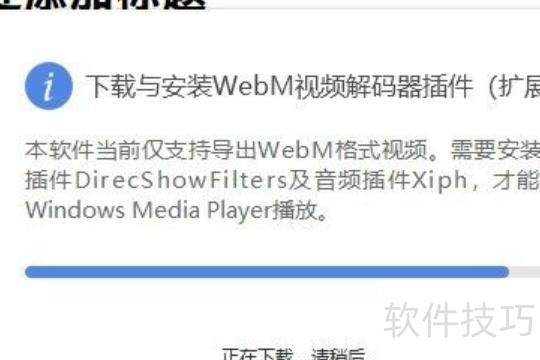
首次导出需下载并安装WebM视频编辑插件,点击确定将自动完成下载与安装。
稍等片刻,系统将弹出视频导出完成的提示。

打开导出文件夹,即可查看已导出的视频文件。