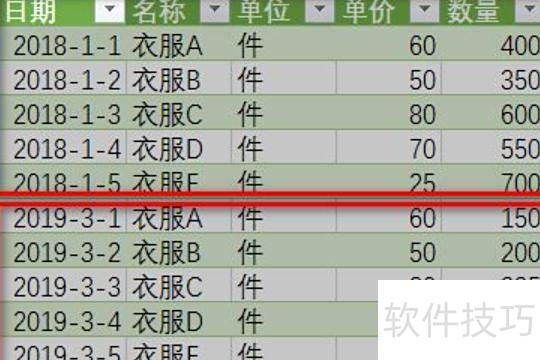
合并如下:
设备:华硕天选2,系统:Windows 11,软件:WPS Office 11.1。
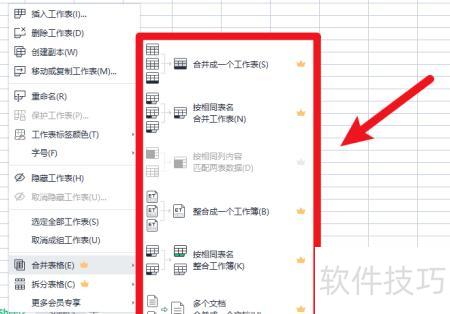
右键点击选中需合并的表格。

点击合并表格选项,从弹出菜单中选择。

选择合并方式,通过合并表格菜单完成操作。
表格其他操作技巧
当表格数据较多时,可使用功能,将选定区域固定在特定位置。滚动查看其他内容时,该区域(如首行或首列)始终保持可见,便于对照查阅相关信息。
为节省空间,可隐藏功能区以缩小表格页面,从而显示更多内容。
传输或打印文件时,可将Excel直接导出为PDF格式,方便快捷。
操作方法如下:
使用戴尔电脑操作设备
操作系统:Windows 10
使用Excel 2.01软件进行操作
打开Excel,点击顶部菜单中的数据选项。

在下方点击选项。

选择将多个工作表合并为一个工作表的方式。

点击按钮进行操作。

选择其他Excel文件,点击打开按钮即可。
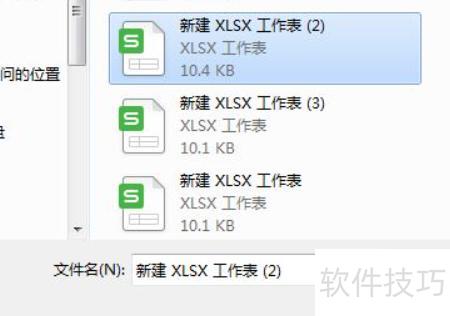
添加完毕后,点击开始合并按钮。

合并后,可在页面查看汇总数据。

点击可查看合并后的表格内容。
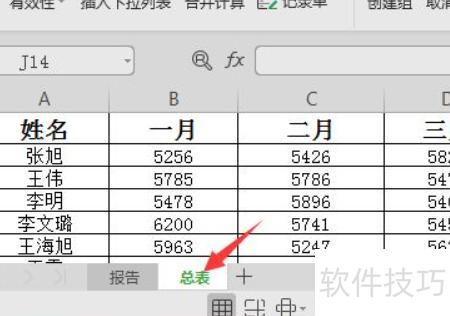
合并多个Excel工作表的方法如下所示
使用华为MateBook14笔记本,运行Windows 10系统,配合Excel 2026软件进行操作。
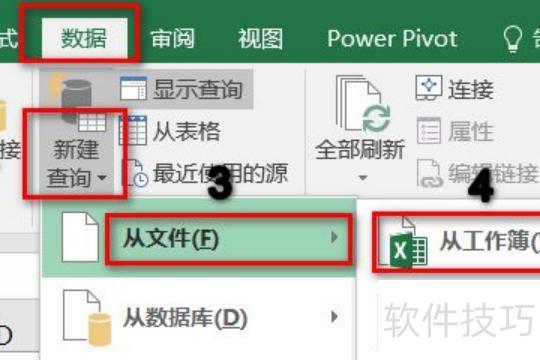
打开任意Excel表格,选择数据选项卡,点击新建查询,在弹出的菜单中依次选择从文件和从工作簿。
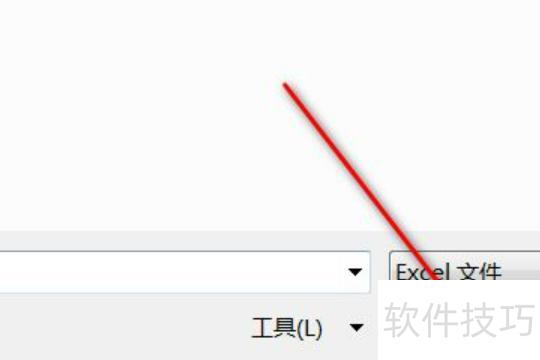
跳转页面,选择首张需合并的表格。

选好后点击导入即可。
进入导航器,启用多选功能,然后勾选弹出的Excel表格。

最后点击页面右下角的编辑按钮。

进入查询编辑器,选择新建源,然后点击Excel图标。

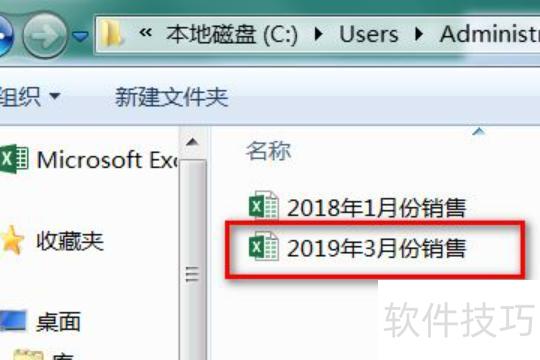
选择第二张需合并的Excel表格,需合并几张就选几张。
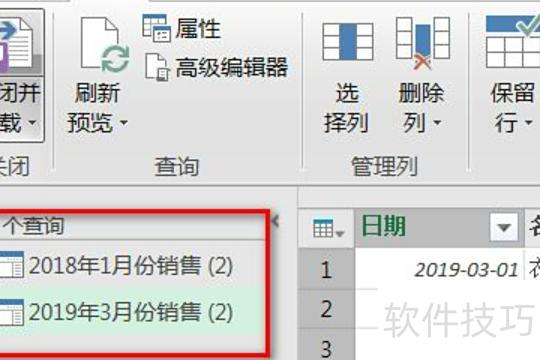
选择完成后,查询编辑器左侧将显示待合并的Excel文件列表。
关闭编辑器时页面提示,点击保留即可。

返回已打开的Excel页面,在工作簿查询下方选择并点击第一张表格。

重新打开查询编辑器,选择追加查询功能。

页面弹出追加对话框后,点击下拉框选择其他Excel表格,需合并几张就选几张。

选择完成后关闭编辑器,多个Excel表格即合并为一。