
合并期初库存、本期出入库数据,生成新汇总表。
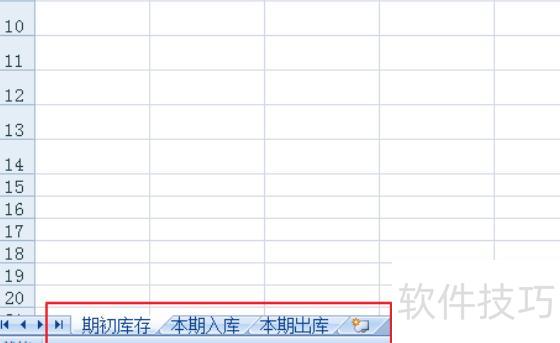
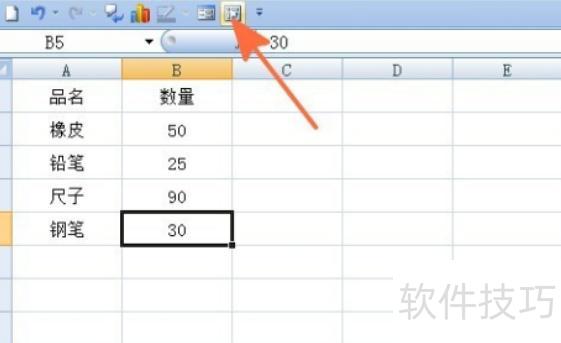
选中任意单元格,点击数据透视表和数据透视图向导按钮。
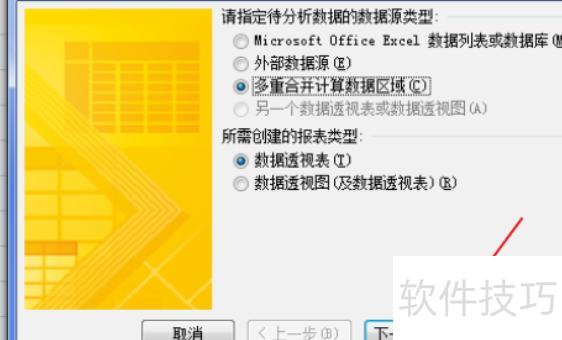
在弹出的对话框中,勾选多个合并计算数据区域和数据透视表,点击下一步。
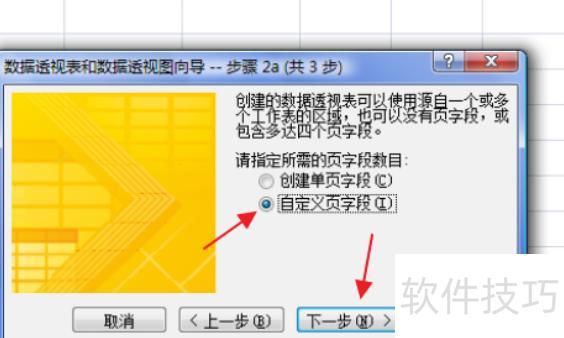
勾选弹出框中的用户自定义页字段,点击下一步继续操作。
在弹出的对话框中,点击选定区域后的小按钮,选择期初存货的表格区域,点击,勾选下方页字段号为1,并在字段1中输入期初存货。
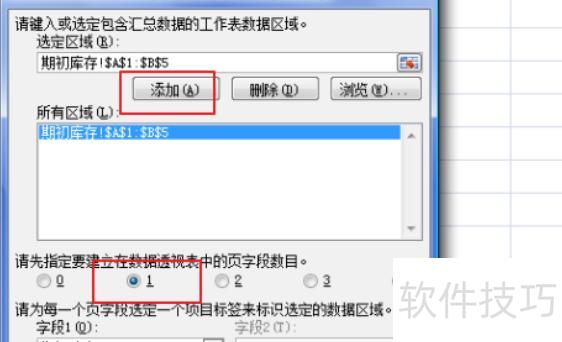
分别设置本期入库与出库,完成后点击。
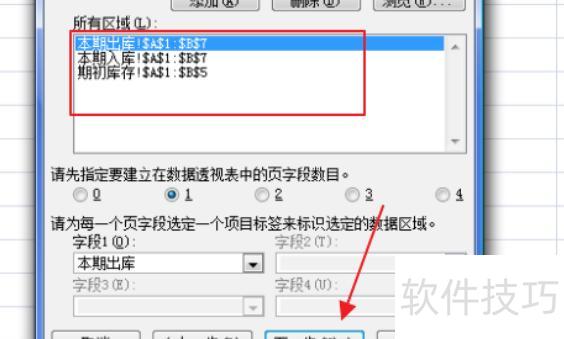
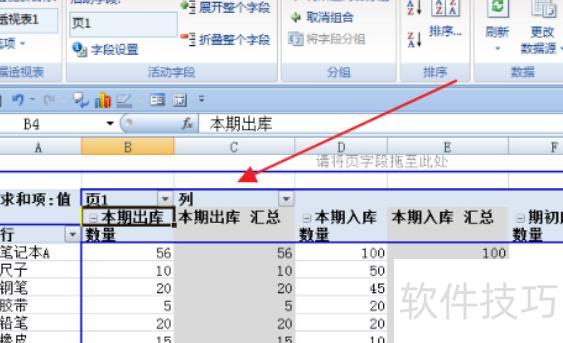
在弹出窗口中选择新建工作表,点击完成即可。

返回工作表,准备进行新的合并操作。
仓库库存与财务密切相关,各仓库均需设立独立的出入库台账。本文将以Windows 10系统下的Excel 2010为例,演示如何制作仓库库存管理表格。
01
创建新工作表,输入库存账目信息,所示。
02
将库存进出表格所在单元格合并后居中,设置字体为宋体,字号20,并加粗显示。
03
选中上月结存、本月入库、本月出库、本月结存四个单元格,合并后居中显示,效果所示。
04
选中库存表格区域,点击居中按钮使文字居中显示,所示。
05
选中区域后点击边框按钮,选择所有框线命令,操作所示。
06
金额计算公式为:金额=数量×单价,示。
07
点击图示保存按钮,即可完成表格存储。
首先,在一个工作簿中创建三张表格,分别命名为库存、入库和出库。其中,入库和出库表格的日期需连续填充至6月30日。
在单元格G3输入公式=SUM(H3:BO3),并向下填充;在A3输入=库存!A4,向右拖至F3,再整体向下填充到底。选中表格中所有标注为单据单号的列,将其单元格格式设置为文本类型,确保数据正确显示与识别,避免系统自动转换格式造成信息错误。
在H3单元格输入公式=SUM(I3:BP3),并向下填充;在A3单元格输入=库存!A4,向右拖至F3,再向下填充到底;在G3单元格输入=库存!L4,然后下拉填充。将出库单号所在列的单元格格式设置为文本格式,确保数据正确显示,避免系统自动转换格式影响数据准确性。
接下来是库存计算公式,共四个:H4输入=IF(L4>G4,否,是);J4输入=入库!G3;K4输入=出库!H3;L4输入I4+J4-K4。
5、库存表中的
安全库存
安全库存指物料的最低储备量,如每日消耗40个苹果,采购需3天,则建议至少储备120个。期初库存为上月结束时该物料的结存数量。
6、公式已设置完毕,测试效果:在库存表输入任意物料,入库5个,出库1个,查看结果。
在Excel中制作库存表是常见需求,具体如何操作?本文将详细介绍制作步骤,提供实用教程,帮助大家轻松掌握库存表的创建方法,便于日常阅读与学习。
Excel制作库存表详细教程
在同一个工作簿中创建库存汇总、入库和出库三张表格。
Excel库存表制作教程示意图
Excel库存表制作教程示意图二
Excel库存表制作教程图解(三)
第二步:在汇总表中填写库存数据
输入数据
第三步:选中型号列,设置输入唯一性,防止重复统计。
设置数据有效性,选择自定义公式:=COUNTIF(B:B,B1)=1,确保B列数据唯一。
错误警告——立即停止
Excel库存表制作教程示意图4
Excel库存表制作教程示意图5
Excel库存表制作教程图解六
第四步:在汇总表中设定计算公式
在A3单元格输入公式:=IF(B3=,,1)。
在A4单元格输入公式:=IF(B4=,,A3+1),实现非空判断与序号递增。
在E3单元格输入公式:=IF(B3=,,SUM(D3+F3-G3)),当B3为空时返回空,否则计算D3加F3减G3的和。
在F3单元格输入公式:=IF(B3=,,SUMIF(入库!C:C,B3,入库!E:E)),若B3为空则返回空,否则按B3值在入库表中C列查找,并对E列对应数据求和。
在G3单元格输入公式:=IF(B3=,,SUMIF(出库!C:C,B3,出库!E:E)),用于判断B3是否为空,若非空则根据B3值在出库表中C列查找,并对E列对应数据求和。
步骤5:将上方公式复制至下方各行。
Excel库存表制作教程图解七
Excel库存表制作教程示意图8
Excel库存表制作教程示意图9
Excel库存表制作教程图解(图10)
Excel库存表制作教程示意图11
第六步:录入入库数据并设置相应公式
在A3单元格输入公式:=IF(B3=,,1)
在A4单元格输入公式:=IF(B4=,,A3+1),实现非空时自动递增编号。
在D3单元格输入公式:=IF(C3=,,VLOOKUP(C3,库存汇总!B:C,2,0)),实现非空判断与查找。
步骤7:将上方公式复制到下方各行列中。
Excel制作库存表教程示意图12
Excel库存表制作教程图解13
Excel库存表制作教程图解(十四)
步骤8:在出库表录入数据,设置与入库表相同的公式。
在Excel中制作库存表是常见需求,具体如何操作?我将分享详细的制作教程,帮助大家轻松掌握库存表的创建方法,便于日常阅读与学习。
步骤1:在同一工作簿中创建库存汇总、入库和出库三个表格。
第二步:将数据录入库存汇总表中
第三步:选中型号列,设置输入唯一性,防止重复统计。
数据有效性中选择自定义公式,输入=COUNTIF(B:B,B1)=1,确保B列数据唯一。
错误提示:立即停止
第四步:为库存汇总表设置计算公式
在A3单元格输入公式:=IF(B3=,,1)。
在A4单元格输入公式:=IF(B4=,,A3+1),实现非空判断与序号递增。
在E3单元格输入公式:=IF(B3=,,SUM(D3+F3-G3)),当B3为空时返回空,否则计算D3加F3减G3的和。
在F3单元格输入公式:=IF(B3=,,SUMIF(入库!C:C,B3,入库!E:E)),实现条件求和。
在G3单元格输入公式:=IF(B3=,,SUMIF(出库!C:C,B3,出库!E:E)),若B3为空则返回空,否则根据B3值在出库表中C列查找并汇总E列对应数据。
第五步:将上方公式复制到下方各单元格。
第六步:录入入库数据并设置计算公式
在A3单元格输入公式:=IF(B3=,,1)。
在A4单元格输入公式:=IF(B4=,,A3+1),实现非空判断与自动递增。
在D3单元格输入公式:=IF(C3=,,VLOOKUP(C3,库存汇总!B:C,2,0)),实现非空判断与数据查找。
步骤7:将上方公式复制并粘贴至下方各行。
步骤8:在出库表中录入数据,并像入库表一样设置相应公式。




















