
谁都会用Word,但高手与新手的最大差别在于效率。高手操作文档行云流水,几分钟就能处理好几份。因此,提升效率成为职场新人的首要目标。接下来,带你学习如何快速选中Word中的文本内容,让办公更高效顺畅。
快速选中Word文本的小技巧
1、点击法
将鼠标移至左侧页边距位置,随后……
点击可选中鼠标所在行的全部文本。
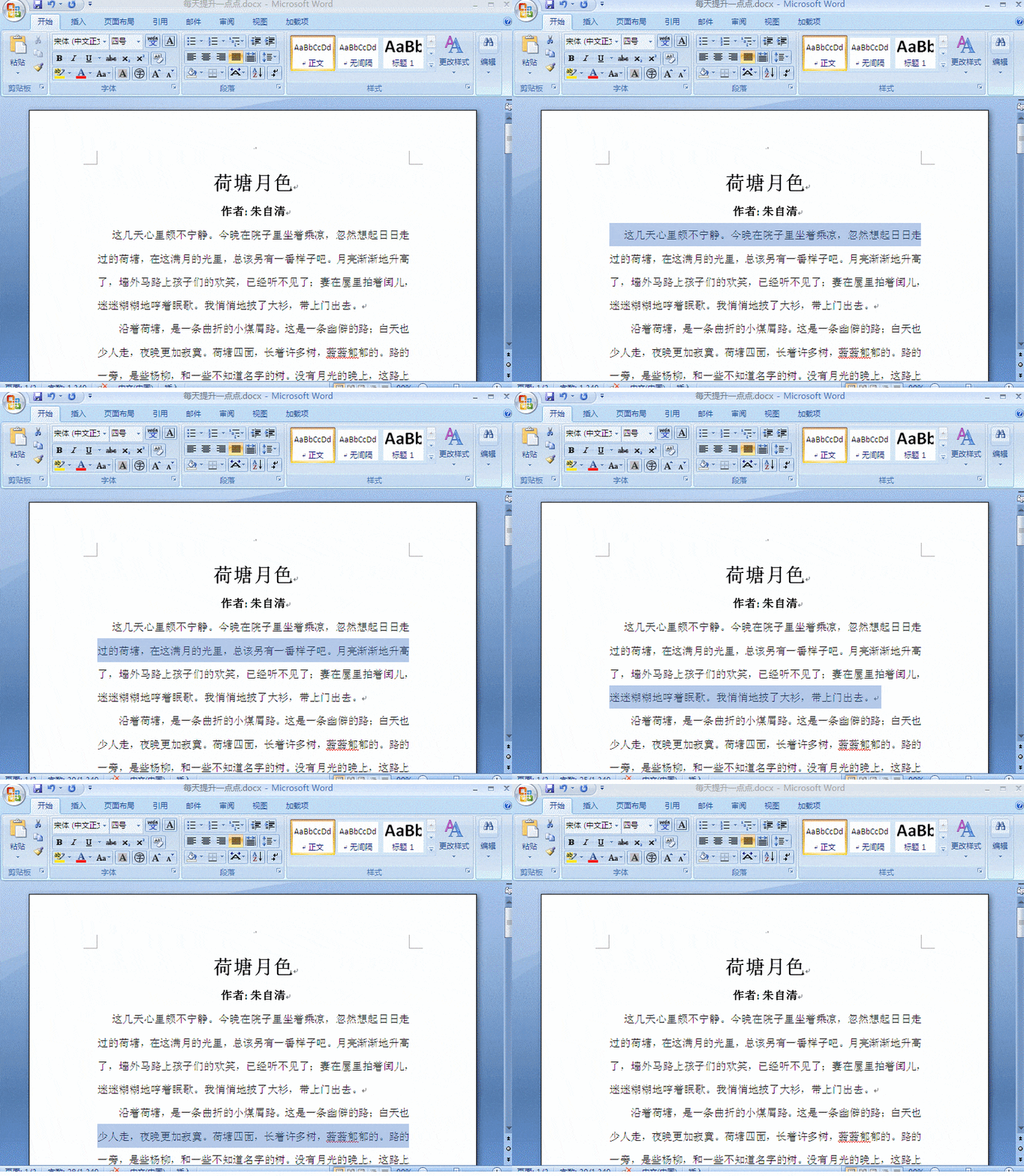
单击选中整行文本
双击即可选中整段文字
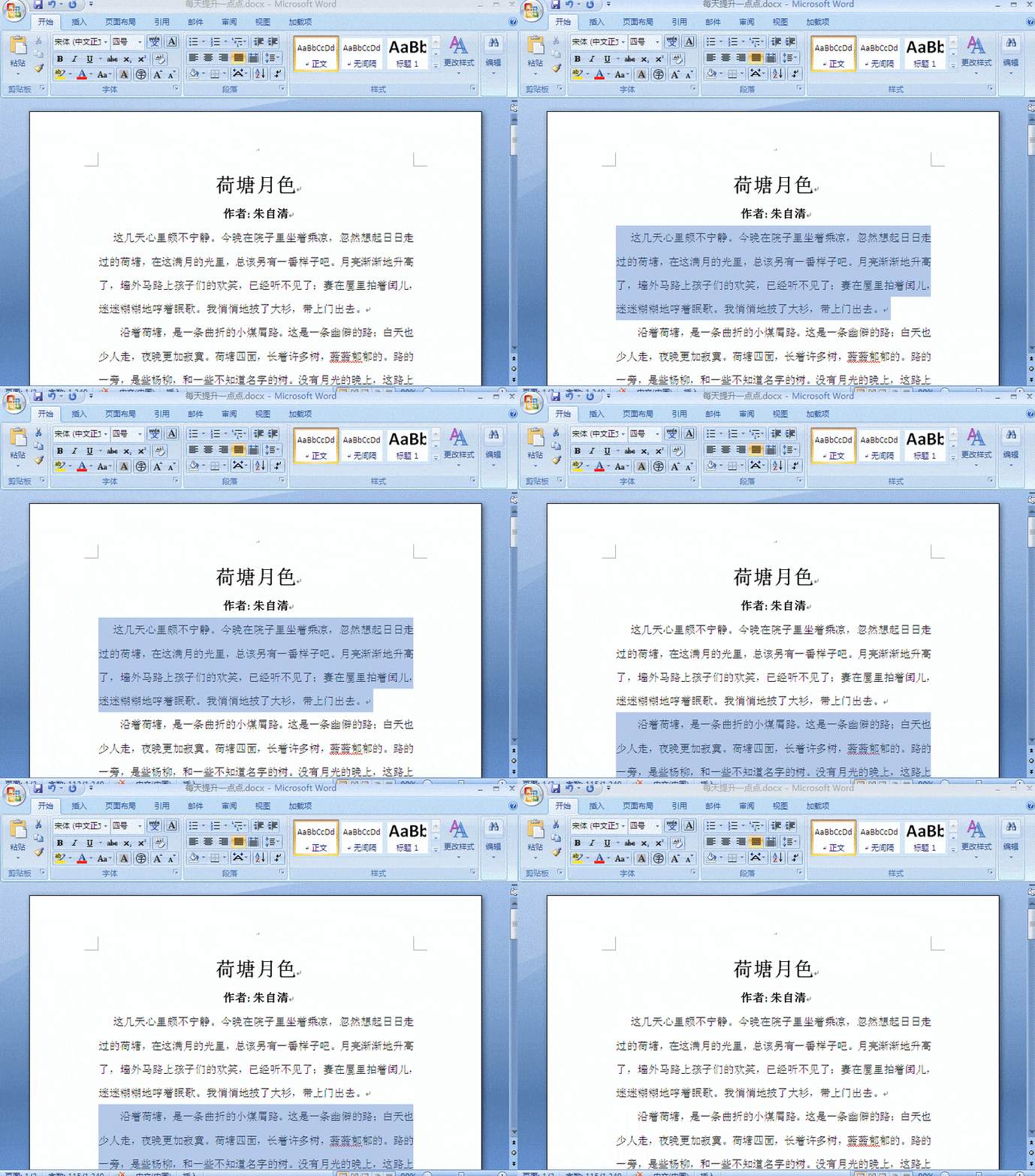
双击选中整段文本
三击可选中全文内容,但通常使用Ctrl+A快捷键实现全选操作。
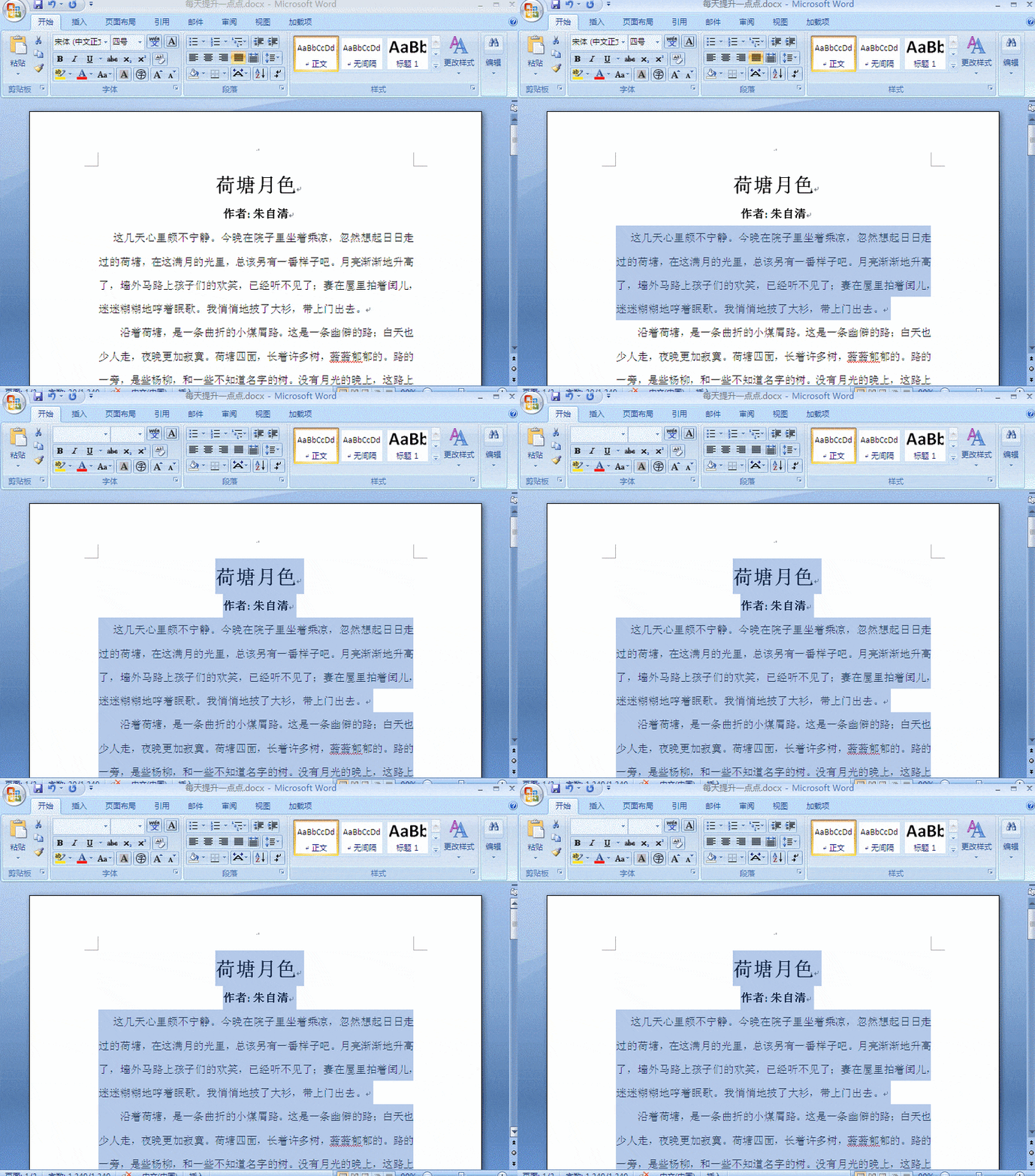
三击选中整篇文档
2、拖拽法
按住Ctrl键并点击不同文本,可同时选中多个不连续的区域,适用于对分散的文字进行加粗或更改颜色等操作。
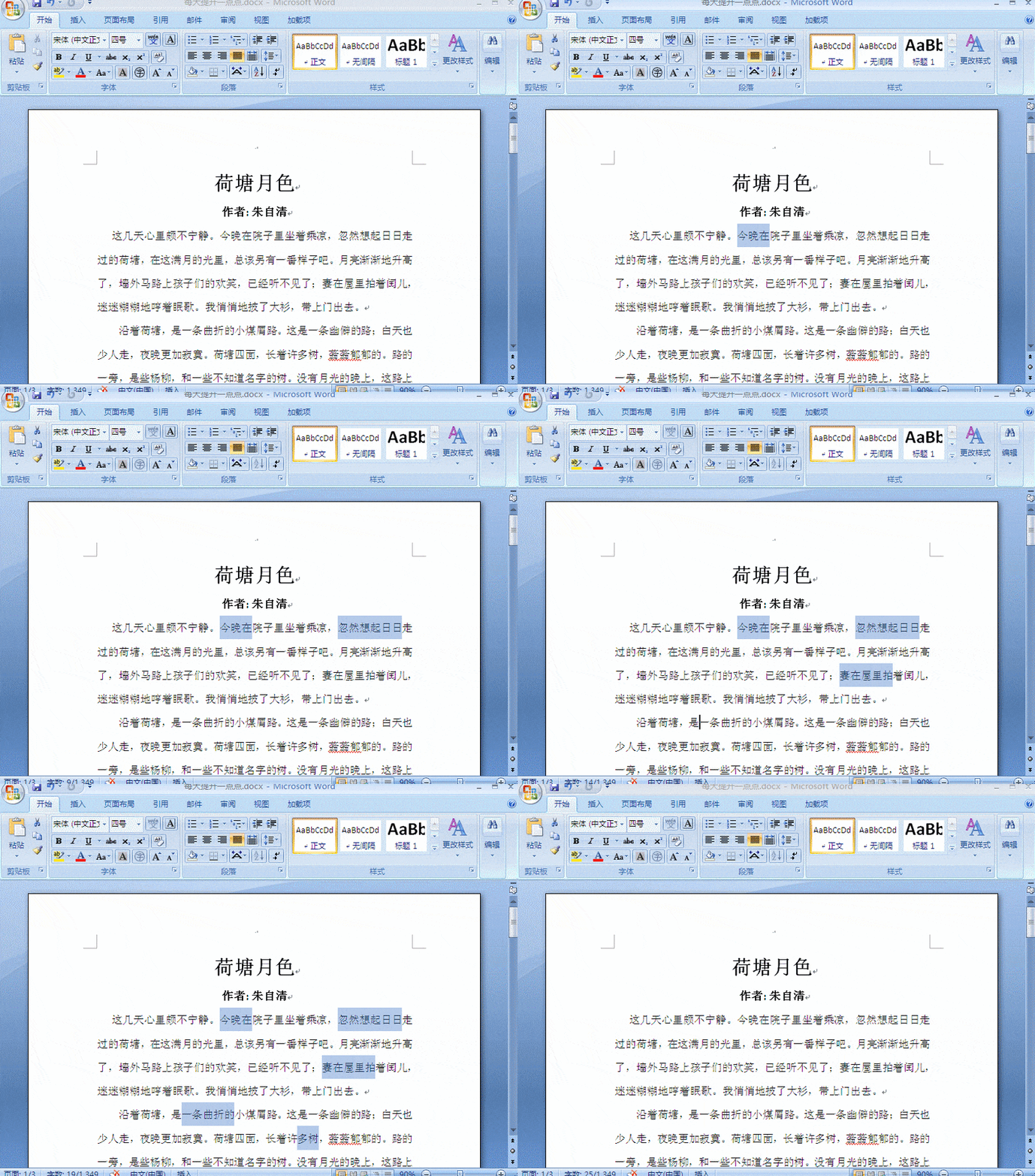
选择多个不连续的文本区域
按住Alt键并拖动鼠标,可自由选择矩形区域内的文字,突破行限制,适用于藏头诗等特殊排版。
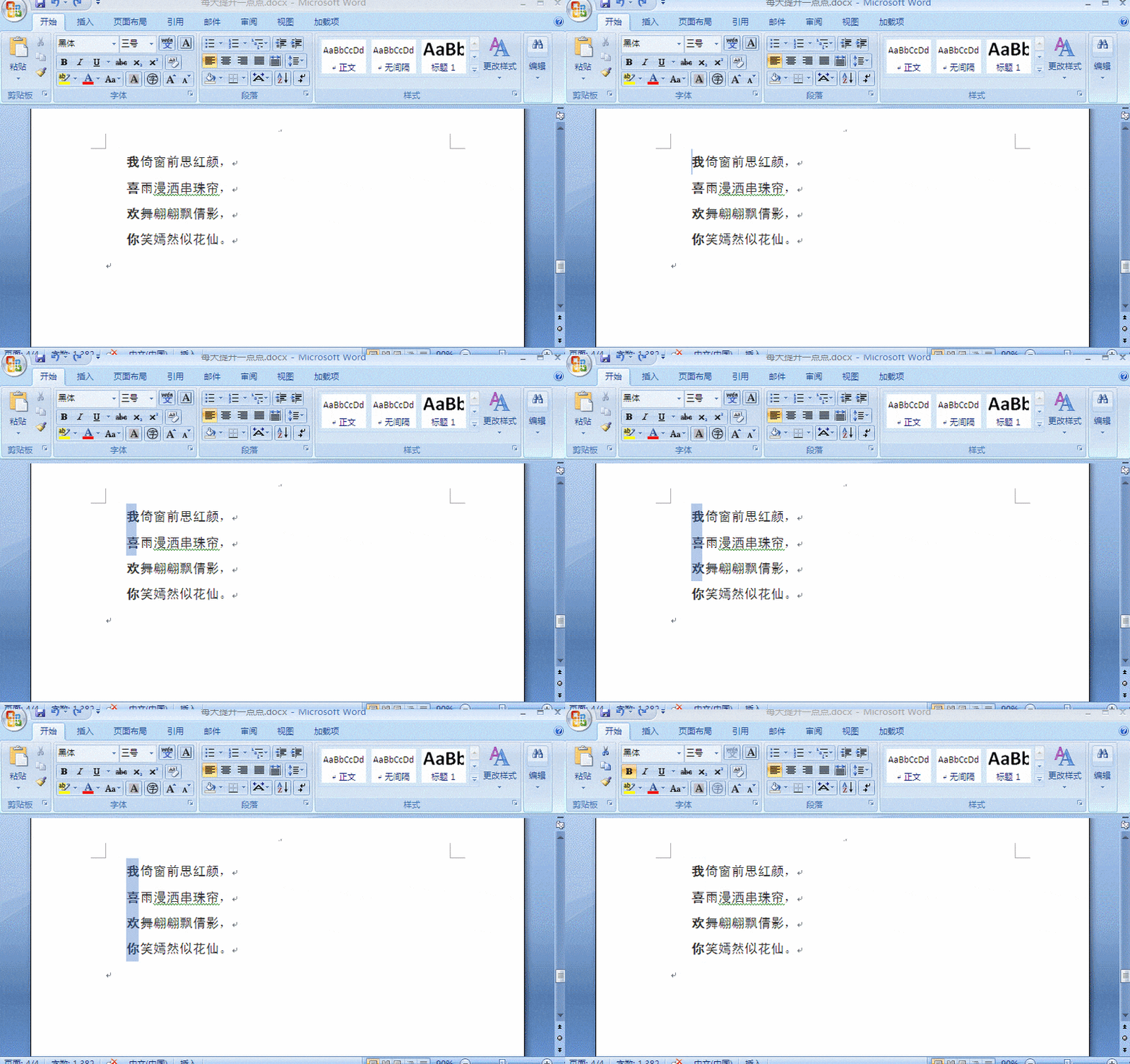
选中矩形区域中的文字
按住Shift键并点击另一位置,可选中两位置间的所有文字,适用于修改某段文字的字体或颜色等格式设置。
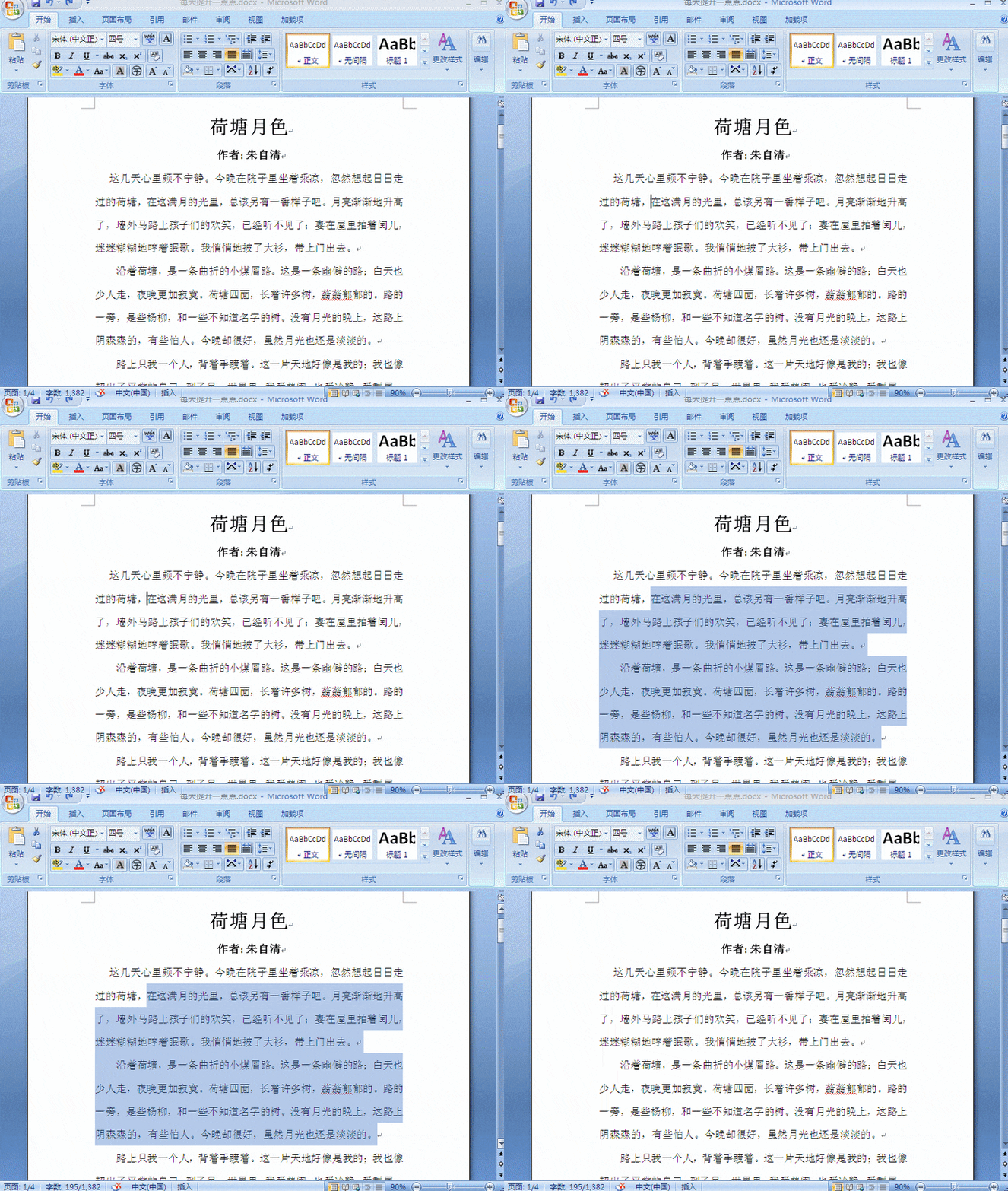
Shift键可扩展文本选择范围
Shift功能虽可用鼠标左键拖动实现,但许多高手习惯不用鼠标操作Word,因此Shift键在实际使用中依然十分常见和便捷。
回顾:在Word中如何快捷调整行距与字体大小?




















