将Excel坐标数据导入CAD并生成对应点的操作步骤如下:
首先启动EXCEL软件,打开需导入CAD的坐标数据文件。
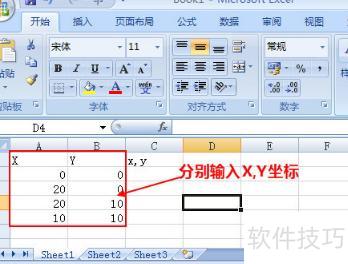
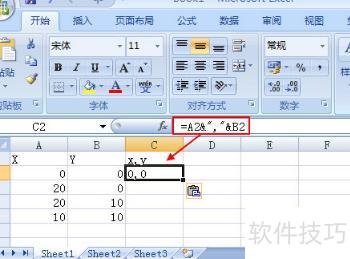
二、接着点击X、Y列的第一个空白单元格C2,在顶部的fx公式栏中输入公式=A2&,&B2,即可将X、Y坐标转换为我们所需的格式。
三、用鼠标拖动C2单元格右下角至最后一行。
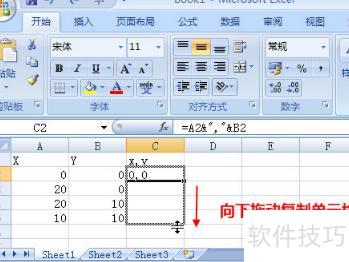
四、随后进行单元格复制,完成后需核对复制内容是否准确无误。
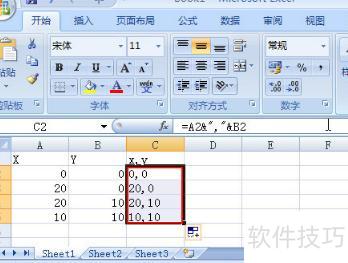
第五步,选中Excel中C列所有包含X、Y坐标的单元格,按Ctrl+C复制,然后切换至CAD界面,直接粘贴即可完成操作。
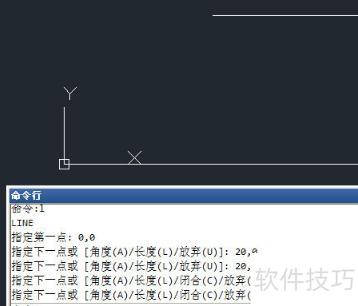
基本步骤如下:
执行绘图→绘图网格,勾选在屏幕上显示网格,设置参数后点击确定,即可在页面显示网格。
使用绘图工具栏中的箭头功能,按住Shift键绘制水平或垂直的坐标轴。
用直线或椭圆绘制坐标轴的刻度标记。
用本框标注数轴上的数据点。
选中直线、刻度和数据标识,右键点击后选择组合/组合,将所有元素合并为一个整体,形成完整的平面直角坐标系,方便统一移动和调整位置。
按住Shift键用椭圆绘制坐标点,用直线工具从点向坐标轴作垂线,并用文本框标注点的坐标。
利用绘图工具栏中的自选图形绘制函数图像。
工具:Excel 2010 软件
先选中数据,插入表格,再点击生成散点图。
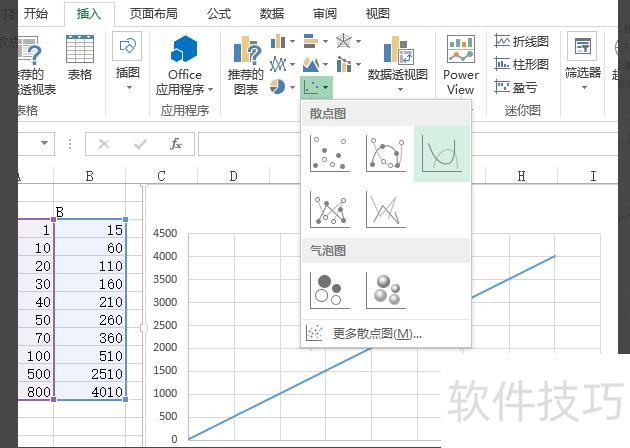
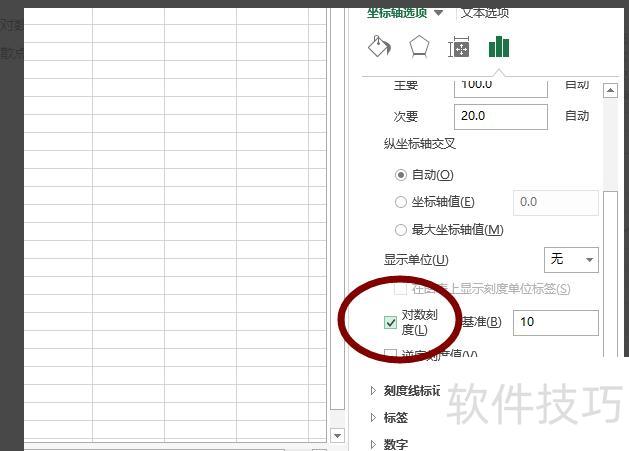
插入图标后,选中横坐标值,右键单击并选择设置坐标轴格式。
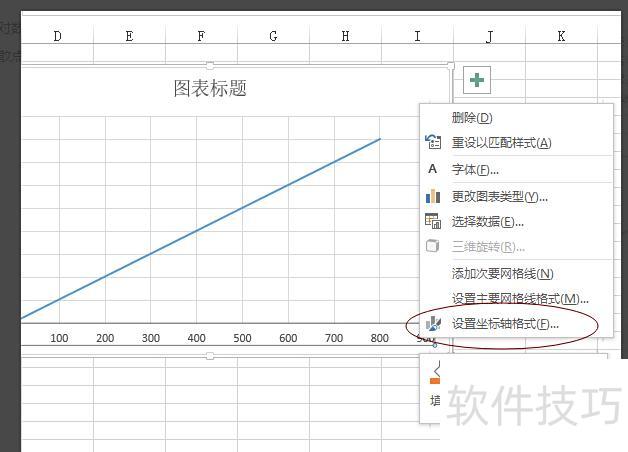
在右侧弹出的菜单中找到对数刻度,点击其左侧的小方框,即可将图表的横坐标切换为对数坐标。
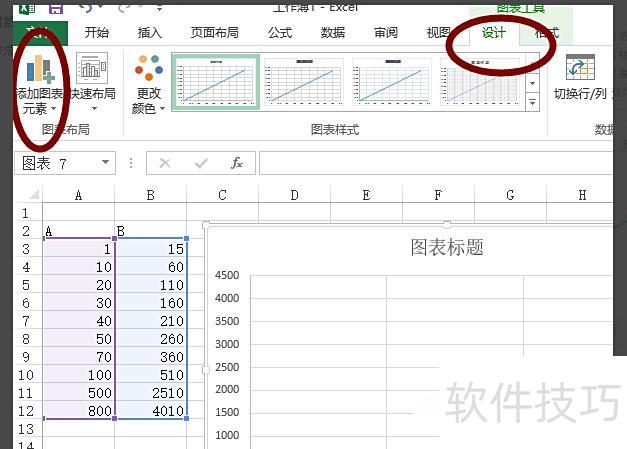
先选中图表,Excel顶部将显示图表工具,点击设计选项卡,左侧会出现添加图表元素按钮,点击即可进行设置。
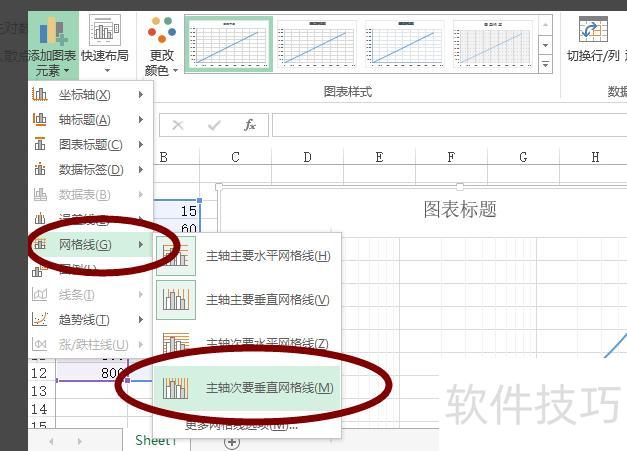
5、点击网格线选项,选择子菜单中的主轴次要垂直网格线,即可显示次要网格线。但默认颜色较淡,导致网格线不够清晰醒目。
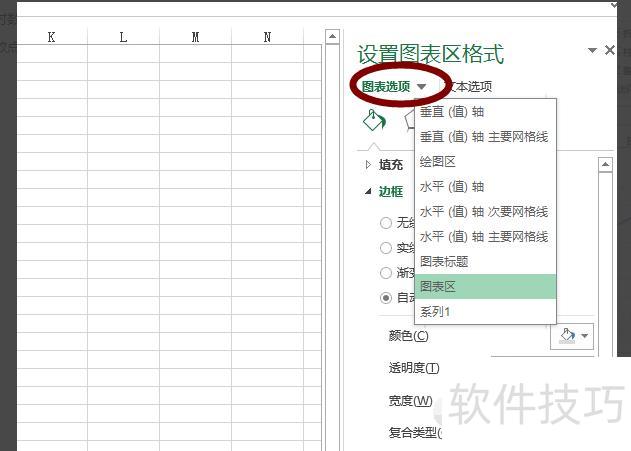
右键点击图表空白处,选择设置图表区域格式,在右侧菜单中打开图表选项。
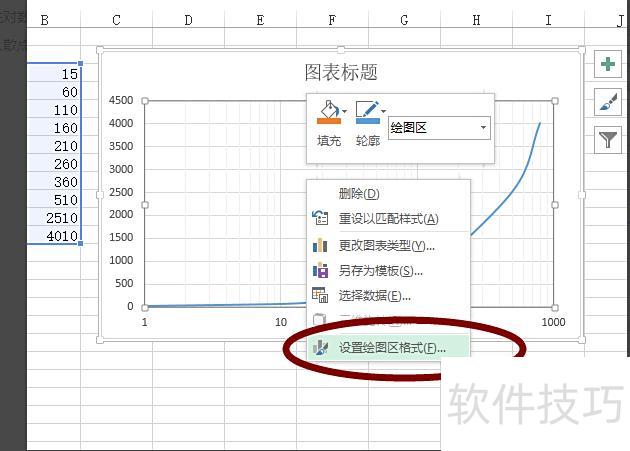
点击右侧小三角,可设置网格线、坐标轴及标题等格式。