
Excel中计算平均分的方法如下:
双击打开已填好数据的Excel文件,或新建空白表格输入内容。编辑完成后,点击平均分所在列的空白单元格,接着选择顶部菜单栏中的公式选项。
在左侧找到插入函数,于首个输入框中键入AVERAGE,点击转到,随后确认即可。
在弹出的第一个输入框中,选中需要计算平均分的整行或整列,所示;第二个输入框无需操作。
点击确定后,该行列的平均分即已计算出来。选中该单元格,右键选择设置单元格格式,进入数值选项,将小数位数设为一位即可。
将鼠标指向目标单元格,待光标变为实心十字后,按住左键向右拖动,直至所有列的平均值计算完成。
在SHEET2的A1单元格输入公式,引用SHEET1的A列数据。
右拉到B1,下拉;
或:
向右拉至B1,再下拉。

在Excel中插入表格,各列列宽不同。
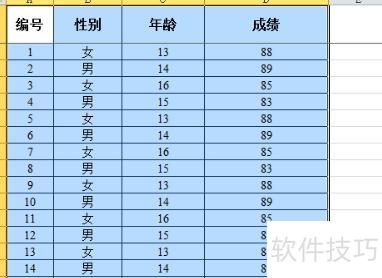
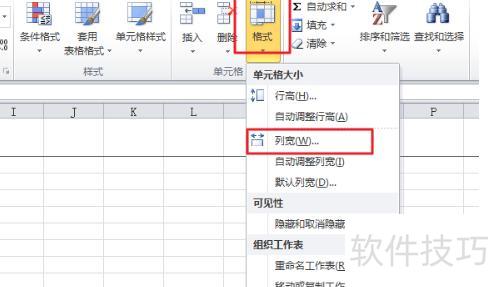
点击工具栏的开始,选择格式,在下拉菜单中点击列宽进行设置。
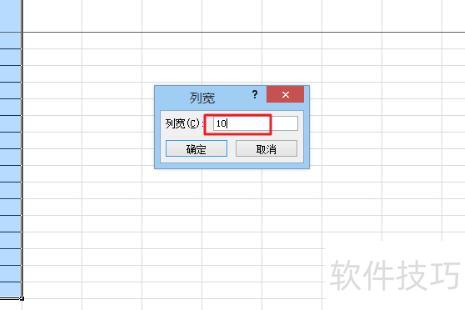
在弹出窗口中输入合适列宽后,点击确定即可。
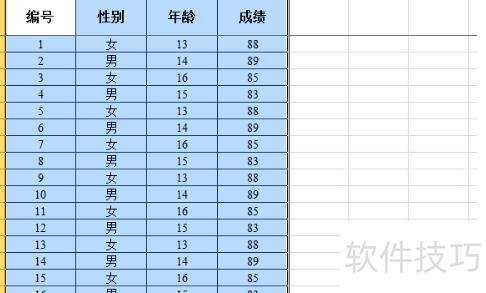
最终各列宽度相等,实现列宽的均匀分布。
Ctrl+N 可创建新的空白工作簿
Ctrl+O打开
按Ctrl+S保存文件
Ctrl+P 用于打印文档
Ctrl+C复制,Ctrl+V粘贴
Ctrl+F/H 用于查找或替换内容
Ctrl+A可全选内容或通过快捷键输入函数时弹出参数设置窗口。
Ctrl+X剪切
按Ctrl+Z可撤销上一步操作
Ctrl+Y或F4键可重复上一步操作
Ctrl+G/F5 用于快速定位或跳转。
Ctrl+1可设置单元格格式
Ctrl+方向键快速跳转
用Ctrl+Shift加方向键快速选择文本内容
Ctrl+Shift+L 用于快速筛选或取消筛选数据。
按Ctrl+Enter可批量输入内容






















