原发布者:何佳和
幻灯片
段落格式
我们可对幻灯片中的段落进行格式设置,段落格式指整段文字的排版样式,如对齐方式、行距、缩进等。
对齐方式
调整字体、字号、行距及段落间距。选中文字后,点击格式工具栏相应按钮即可设置。
右对齐
单击居中按钮,文字整体居中对齐;点击右对齐,文本右侧对齐而左侧参差不齐。
居中对齐
文字排列不齐时,点击分散对齐按钮可使各行文字均匀撑满两侧;再次点击格式菜单中的对齐方式选项进行设置。
从子
菜单中选取“
两端对齐
两端对齐命令可使段落左右两边同时对齐。默认对齐方式为左对齐,两端对齐与左对齐相似但有所不同,尤其在文字较多时,系统会自动调整字间距,使每行文字均匀分布并填满整个行宽。
行时
明显可见,两端对齐会使段落中每行文字均与左右边界对齐。
左对齐
通常正文采用两端对齐,标题居中对齐,文末的署名或日期则使用右对齐。左对齐常用于普通段落,视觉整齐自然;右对齐多用于特定内容,如时间、签名等。对齐方式并无绝对规则,关键在于整体排版协调美观。此外,还可通过调整段落间距、缩进等方式优化布局效果。
行间距
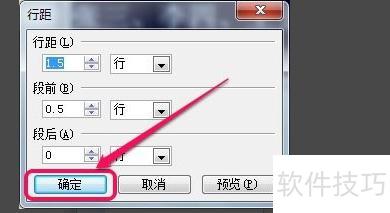
行间距指文本行之间的距离,过宽或过窄均影响幻灯片视觉效果。选中文字后,点击格式菜单中的行距命令,打开行距对话框,可调整行距及段前、段后间距,使排版更美观协调,提升整体呈现效果。
后空
设置行距时,输入具体数值即可调整。
设置PPT中文本段落格式的步骤如下:
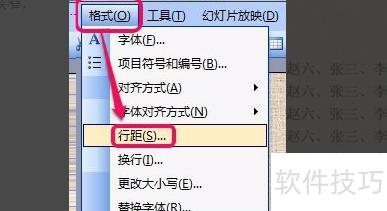
用鼠标全选文本框中的文字,然后在格式菜单中选择行距命令。
可在红色框内输入或调节上下箭头设置行距数值,蓝色框则用于选择行距的单位。
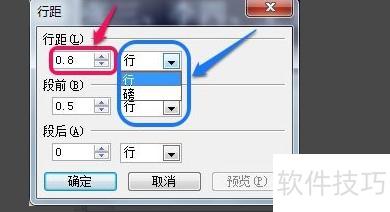
设置行距为1.5倍,单位选择行。

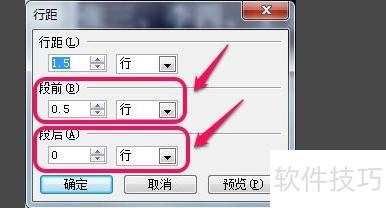
段前与段后行距指当前段落与前后段落之间的空白距离,可根据实际排版需求灵活调整。
点击确定即可完成设置,轻松解决PPT中文字段落格式问题。