
使用ROWS函数:
函数说明
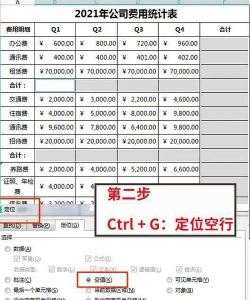
ROWS函数用于返回某个引用区域或数组中的行数。所谓数组,是指在Excel中用于处理一组数据的公式结构,它可以同时对多行或多列的数据进行计算,并生成一个或多个结果。数组可分为数组区域和数组常量:数组区域是在多个单元格中使用相同公式的范围;数组常量则是直接在公式中使用的固定数值集合。
该函数适用于需要快速获取指定区域包含多少行的场景,尤其在处理大型数据集时非常实用。
语法结构
ROWS(array)
其中包含以下参数:
- array(必需):表示要计算行数的数组、数组公式,或对某一单元格区域的引用。该参数可以是一个具体的区域(如A1:D10),也可以是整列引用(如A:A)等。
常见用法示例
- 统计整个工作表的总行数:`=ROWS(A:A)`,此公式将返回Excel中A列所有行的数量(通常为1048576行)。
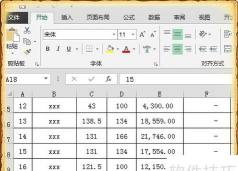
- 计算特定区域的行数:`=ROWS(A31:A65)`,该公式将返回从A31到A65共35行的结果。
如何查看Excel表格的实际使用行数与列数?
当面对大量数据时,手动逐行计数不仅效率低下,还容易出错。以下是快速定位当前数据区域末尾位置的方法:
1. 打开目标Excel文件,进入所需工作表。
2. 在顶部工具栏中点击开始选项卡,找到查找和选择功能组。
3. 点击查找和选择中的定位条件,或直接选择定位命令。
4. 在弹出的定位对话框中,选择最后一个单元格选项,然后点击定位按钮。
5. Excel会自动跳转至当前工作表中最后一个被使用的单元格,并将其高亮显示(边框变为绿色或其他选中状态)。
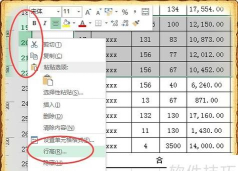
6. 此时观察该单元格所在行号和列标:左侧的行号数字即为最大行数,上方的列字母则代表最右端使用的列。例如,若最后单元格位于J69,则表明该表共使用了69行、10列(因J是英文字母表中的第10个字母)。
通过上述方法,用户可迅速掌握当前数据范围,无需逐一清点,提高工作效率。




















