
PPT是日常学习、工作和生活中常用的办公软件,许多用户对其功能不够熟悉,比如如何将图片插入并设置为特定形状。为此,本文整理了详细的图文教程,手把手教你如何在PPT中更改图片形状,操作简单易懂,帮助大家快速掌握这一实用技巧,提升演示文稿的视觉效果。
图文教程如下:
打开PPT,插入待处理的图片。
点击顶部,选择,自定义大小后选取所需图形。
选中已设置的形状,点击--,即可查看形状内的图片。
选中图形后,按住Shift键并拖动鼠标,可等比例缩放,调整至所需大小和位置。
选中图片和形状后,在的中点击下的,即可将照片裁剪成所需形状。
本文为大家介绍了PPT中更换图片形状的图文方法,有需要的朋友可按步骤操作。
本视频演示设备为戴尔成就5890,操作系统为Windows 10家庭版,使用软件为PowerPoint 2026版本。
打开需调整图片形状的PPT文件,选中目标图片,点击上方菜单,在中选择预设形状,即可完成图片形状的更改。
在-中选择所需形状,按住鼠标拖动绘制。接着点击中的,在下拉菜单里选择-,选取目标图片后点击右下角,即可将图片填充至该形状。如需去除边框,可点击,选择选项,完成图片形状的自定义设置。
本期视频到此结束,谢谢观看。
插入SmartArt图形的操作步骤如下:
使用联想G410,Win7系统,PPT 2016版本制作。
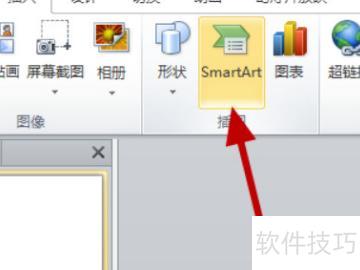
打开PPT,定位至需添加图形的幻灯片页面,点击顶部工具栏的插入选项,在下拉菜单中选择SmartArt,页面随即进入图形编辑模式,随后可在工具栏中点击添加形状按钮,按需插入所需图形元素,完成布局调整与内容填充。
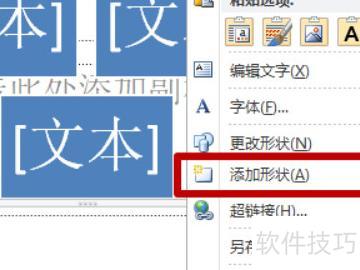
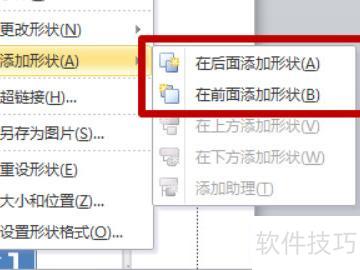
当图形处于编辑状态时,除使用工具栏外,还可直接用鼠标选中图形后右键,选择添加形状选项,系统将弹出在后面添加形状或在前面添加形状的提示,根据实际需求选择相应操作即可完成添加。
选择所需图形后,SmartArt中会新增一个空白图形,选中并双击即可编辑内容。完成后务必保存文件,以便日后再次使用PPT时能方便调用和修改,确保工作连续性与效率,避免重复操作,提升办公便利性。
Smart功能简要介绍
SmartArt可应用于PowerPoint、Word和Excel,用于制作各类图形图表。它是PPT内置的逻辑图示工具,主要用于直观展示文本内容间的逻辑关系,提升信息表达的清晰度与视觉效果。
Smartart可用于对PPT中的文字、图片等内容进行多样化排版,依据展示内容的不同,提供列表、流程、循环、层次结构等多种模块,能够全面满足日常办公中图表设计与制作的需求,提升演示文稿的视觉效果与专业性。




















