
无法在PowerPoint中嵌入字体的原因主要有两点:
第一,所使用的字体类型不受支持。例如,Adobe Postscript Type 1字体或Apple Advanced Typography(AAT)字体均属于不被PowerPoint支持嵌入的格式。这类字体在跨设备展示时可能无法正常显示。为避免此类问题,建议用户改用常见的、兼容性更强的字体类型,如TrueType(.ttf)或OpenType(.otf),这些格式通常可以顺利嵌入并随文件一同传输。
第二,字体本身受到版权或授权限制。即便使用的是支持嵌入的TrueType或OpenType字体,其设计者或发布者也可能在字体文件中设置了禁止嵌入的权限。这种情况下,PowerPoint将无法将该字体保存到演示文稿中。这是出于保护字体知识产权的考虑,用户无法通过任何方式绕过这一限制,也无法自行更改字体的嵌入权限。
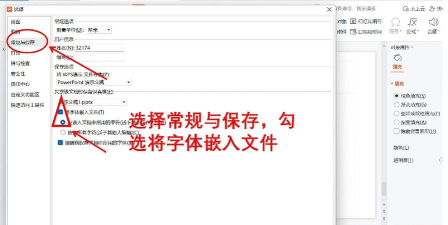
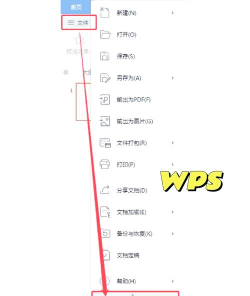
若希望从演示文稿中移除已嵌入的字体,可按照以下步骤操作:首先打开需要处理的PPT文件;随后进入PowerPoint菜单中的首选项设置;在弹出的对话框中,选择输出和共享类别下的保存选项;在字体嵌入部分,取消勾选在文件中嵌入字体这一功能。完成设置后,下次保存文件时,所有先前嵌入的字体信息都将被自动清除,从而减小文件体积并提升兼容性。
嵌入字体虽然能带来一定的便利,但也伴随着一些影响。其主要优势在于确保演示文稿在不同设备上展示时,能够保持原始字体效果。也就是说,在另一台未安装该字体的计算机上查看文档时,观众依然可以看到作者原本设定的文字样式,避免因字体替换而导致排版错乱或视觉风格改变。
然而,嵌入字体也会带来一些负面影响。最明显的是文件体积的增加——每嵌入一种字体,尤其是包含大量字符集的中文字体,都会显著提升整体文件大小。此外,在某些配置较低或系统资源紧张的设备上,含有嵌入字体的演示文稿可能会出现加载缓慢的情况,影响打开和编辑的效率。
有时用户会遇到一种特殊情况:即使已经将某种字体替换为其他样式,PowerPoint仍提示该字体存在于文件中。这通常发生在涉及复杂文字脚本的字体上,例如用于显示希伯来语、阿拉伯语或中文等语言的字体。由于这些字体包含庞大的字符映射表和高级排版功能,系统可能在后台保留相关数据以确保兼容性。此时无需过度担忧,只需正常选择保存选项,继续后续操作即可。
要在PowerPoint中使用自定义字体,一般需遵循以下几个步骤:首先获取所需的字体文件,常见格式包括.ttf、.otf或.woff,这些文件可通过合法渠道下载或购买获得。接着,在操作系统中完成字体安装——在Windows系统中,可将字体文件复制到C:WindowsFonts目录下;在macOS系统中,则可通过双击字体文件并点击安装字体来完成添加。
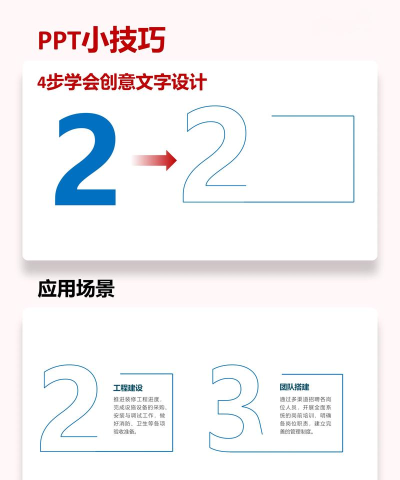
安装完成后,启动PowerPoint并打开目标演示文稿。选中需要修改字体的文本框或段落内容,进入顶部菜单栏的开始选项卡,在字体下拉列表中即可找到已安装的自定义字体名称。选择相应字体后,文本将立即应用新样式。
需要注意的是,使用自定义字体可能在文件共享过程中引发兼容性问题。若接收方的电脑未安装相同字体,系统将自动替换为默认字体,可能导致版面错位或风格失真。为减少此类风险,建议尽量采用系统预装的通用字体;若必须使用特殊字体,可随演示文稿一并发送字体文件供他人安装;或者在保存时启用字体嵌入功能,确保跨平台一致性,尽管这会增加文件大小。
合理运用自定义字体有助于提升演示文稿的视觉表现力,但在选择时应兼顾美观性与可读性,确保信息传达清晰有效。




















