
操作步骤:调整列宽至合适,或双击列标边界自动适应内容。
通常输入文字后,若超出单元格默认宽度,内容会延伸至相邻单元格或被遮挡,如红框所示。
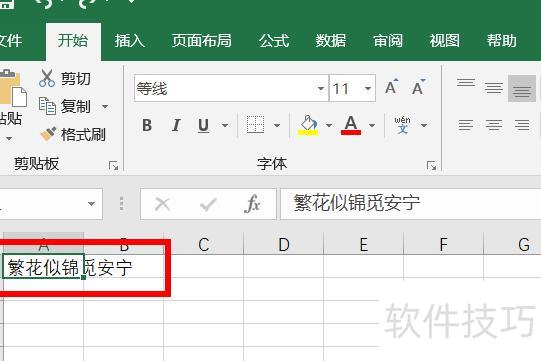
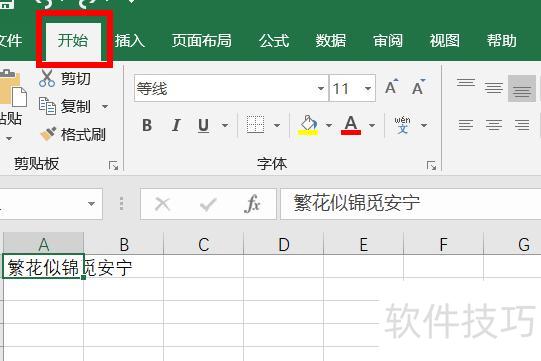
用鼠标左键点击顶部菜单栏中的开始按钮,位置中红框标注所示。
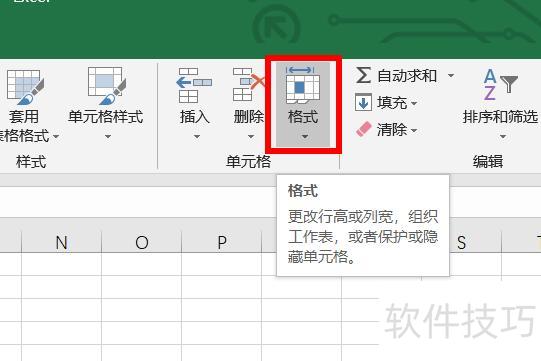
在开始菜单中找到并点击格式选项,位置中红框所示。
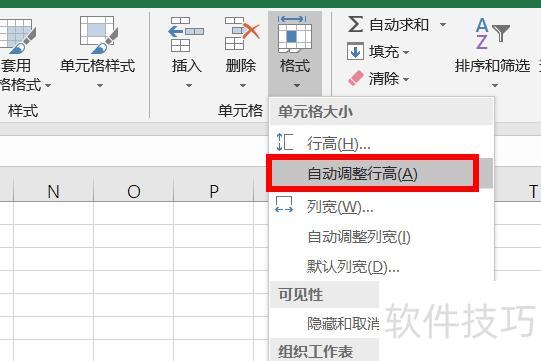
在格式菜单的子菜单中,用鼠标左键点击自动调整行高,位置中红框所示。
设置行高后,点击自动调整列宽按钮(见红框所示)。
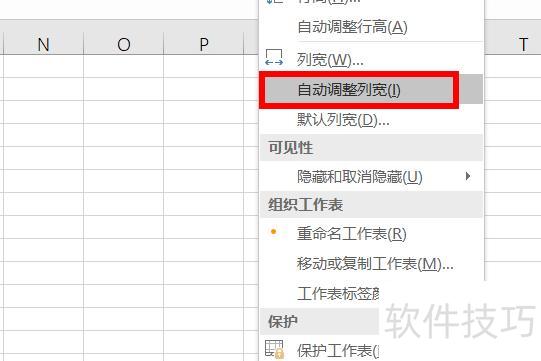
输入长内容时,单元格会自动调整大小,文字可完整显示在单元格内,中红框所示。
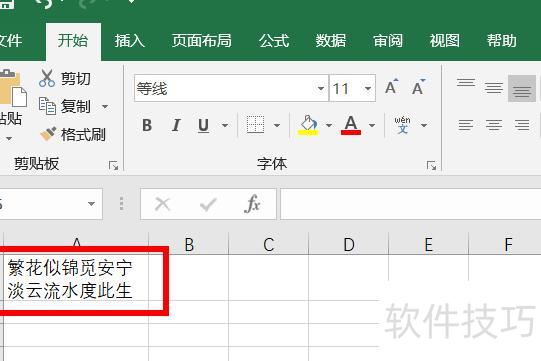
打开Excel表格,需选中单元格才能查看全部内容。右键点击该单元格,在弹出的菜单中选择设置单元格格式选项进行操作。
在电脑上打开一个Excel文件,于单元格内输入文字后,会发现A1单元格内容显示不全。接着用鼠标选中该单元格,点击顶部工具栏的开始选项卡,在展开的功能区中找到并点击格式按钮,进行后续操作。
当Excel单元格内容过多无法完整显示时,可设置缩小字体填充来自动调整字体大小以适应单元格。操作方法:打开目标Excel文件,选中需要设置的单元格,右键点击,选择设置单元格格式,在弹出的对话框中找到文本控制选项,勾选缩小字体填充即可使内容完整显示。
若要显示所有单元格的完整内容,可先按 Ctrl+A 全选,接着点击格式按钮右侧的下拉箭头,即可打开完整的格式菜单进行设置。
方法一:使Excel表格中的数字完整显示,可先选中需输入数字的单元格,右键点击后选择设置单元格格式,在弹出的对话框中,于数字选项卡的分类里选取文本,最后点击确定完成设置即可。
方法二:打开Excel文档后,若单元格内容显示不全,可通过鼠标拖动单元格边框调整列宽,使内容完整呈现。
Microsoft Office是由微软公司推出的一套办公软件组合,支持在Microsoft Windows、Windows Phone、Mac系列、iOS以及Android等多种操作系统上运行,广泛应用于文档处理、表格制作、演示文稿等日常办公任务。
与其它办公应用类似,它整合了协同服务器及互联网服务。自2007版起,Office更名为Office System而非Office Suite,这一变化体现了其已包含服务器组件的整体架构升级。
Office最早于1990年代初作为推广名称出现,指将原本独立销售的多款软件打包组合。其主要卖点在于,购买套装比单独购置各软件节省大量费用。
最初的Office版本包含Word、Excel和PowerPoint,专业版在此基础上增加了Microsoft Access,而Microsoft Outlook当时尚未推出。
随着时间推移,Office应用程序不断融合,共享拼写语法检查、OLE数据集成及VBA脚本等功能。微软还将Office拓展为开发平台,用户可通过专属商店下载第三方软件协同使用,提升应用扩展性与灵活性,满足多样化办公需求。




















