
在Excel中,金钱符号常用于表示美元、欧元等货币单位。输入该符号非常简便,只需掌握正确方法即可快速录入。接下来将为大家详细介绍具体操作步骤。
打开Excel表格,选中需输入货币符号的单元格,点击鼠标左键,直接输入$即可,系统会自动识别为金钱符号。若要输入其他货币符号,如欧元€,可按住Alt键并输入0128;输入日元符号?时,按住Alt键并输入157即可完成。
若需在Excel中批量处理大量数据的货币单位转换,手动添加货币符号会很繁琐。此时,Excel提供了便捷的批量添加货币符号的方法,大幅提升操作效率,节省时间,尤其适用于大规模数据处理场景。
首先选中需批量转换的单元格,接着在Excel菜单栏点击开始选项卡,进入数字区域,点击货币格式按钮。在弹出的对话框中选择所需货币类型,如美元或欧元,系统将自动把所选单元格中的数值转换为对应货币格式,操作简便高效,适用于大批量数据统一处理,提升工作效率。
在Excel中输入货币符号十分简便,可直接键入$或使用快捷键。若需批量转换数据的货币单位,利用Excel内置的货币格式功能,能显著提升处理效率,使操作更便捷、规范统一,节省大量手动调整的时间与精力。
公式中的锁定符号$可通过按F4键快速添加,连续按F4可在不同锁定模式间切换。若手动输入,可使用键盘上方数字键4,其左上角标有$符号。输入时需先按住Shift键不放,再按下带$的4键,即可输出$符号,操作简单且适用于各类公式编辑场景。
此外,输入法应设为英文,因中文输入法会输出人民币符号¥。
操作步骤如下:
联想L1710D
Win10
打开Excel程序,先在单元格中输入所需数字。
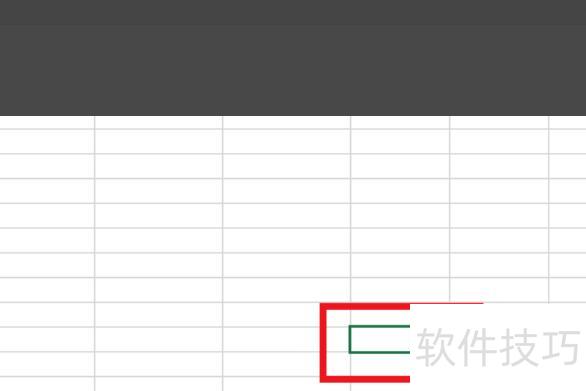
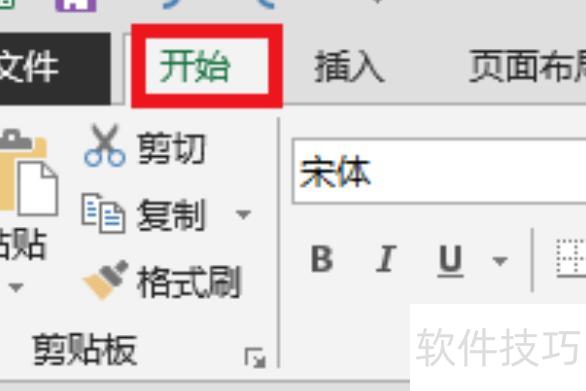
第二步,在Excel界面顶部点击开始选项。
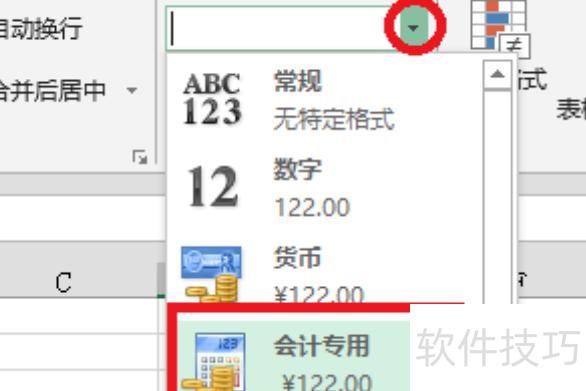
三、接着在下方菜单中选择会计专用并点击进入。
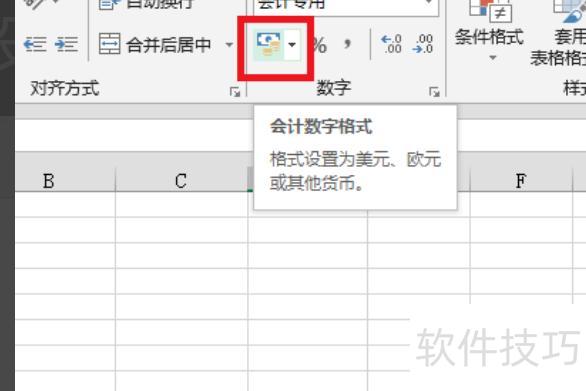
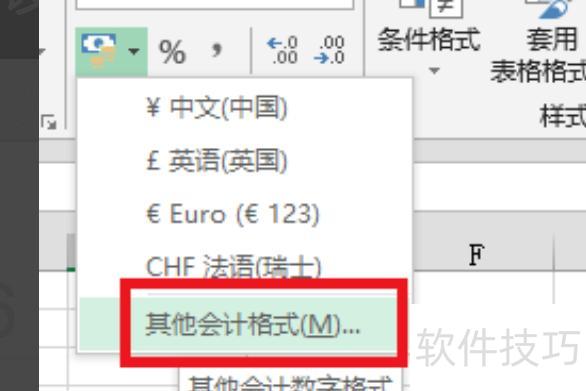
四、接着在窗口中点击会计数字格式按钮以打开。
五、在窗口中选取其他会计格式,点击开启。
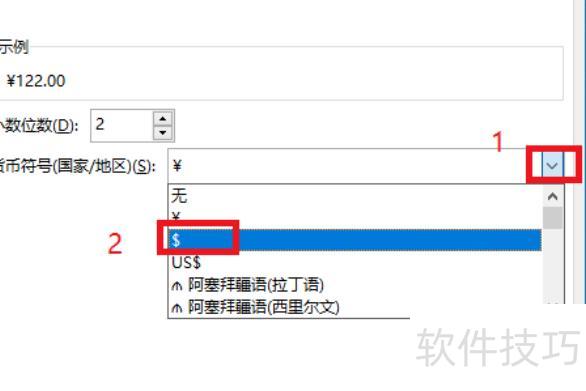
六、在对话框中选中美元符号$,确认即可。
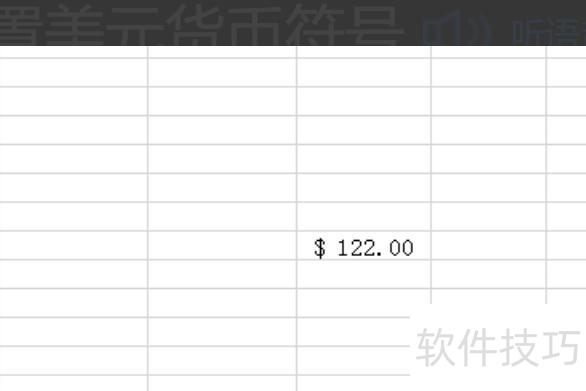
最后返回Excel表格,可见$符号已成功输入,问题得以解决。
在Excel中统计金融或价格数据时,常需输入人民币符号。只需调整单元格格式,设置为货币类型并选择人民币符号即可显示,操作简便快捷。
Excel中如何输入人民币符号?
先定位目标单元格,然后右键点击。
点击下拉菜单中的设置单元格格式选项。
接着在数字中选择货币类别。
点击货币符号,即可找到人民币符号。
点击确认后,输入数字即可显示人民币符号。




















