
例如,要在下表的照片栏中插入每位员工的个人照片。
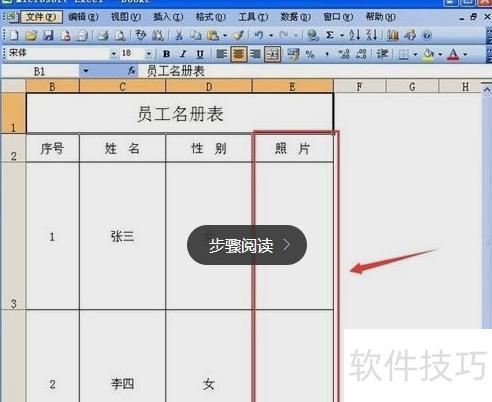
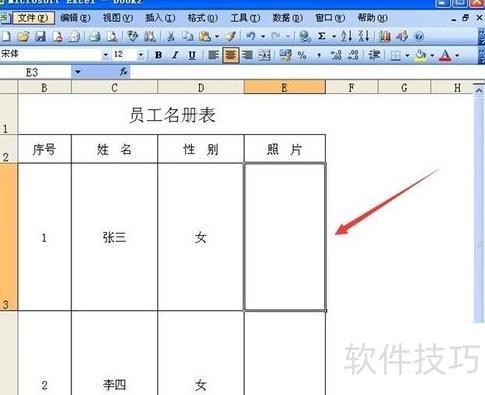
单击选择需插入图片的单元格,例如E3。
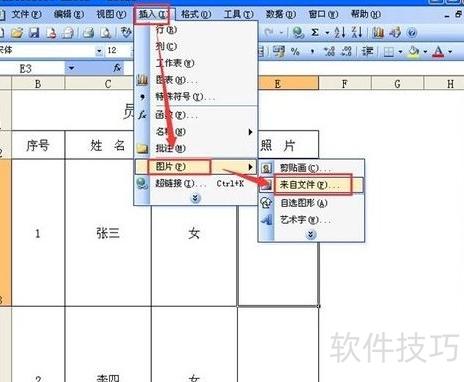
依次选择插入菜单,点击图片,再选来自文件。
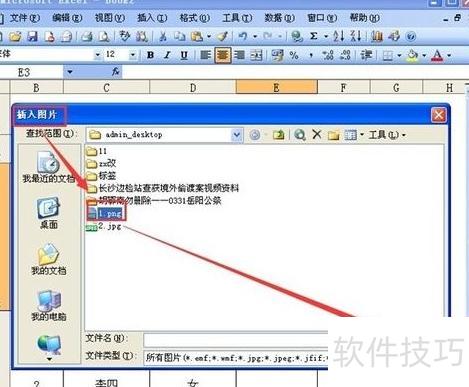
在插入图片窗口中选择所需图片,点击插入按钮完成操作。
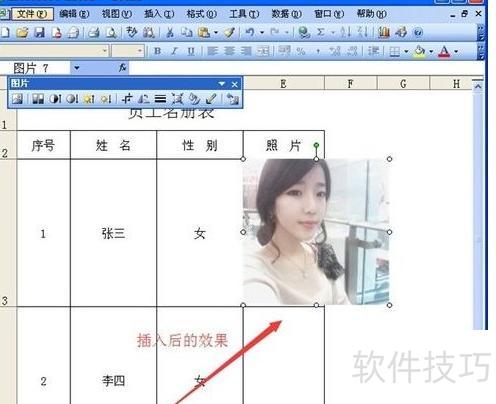
在Excel中,拖动图片的控制点,调整其大小直至与单元格边框对齐即可。
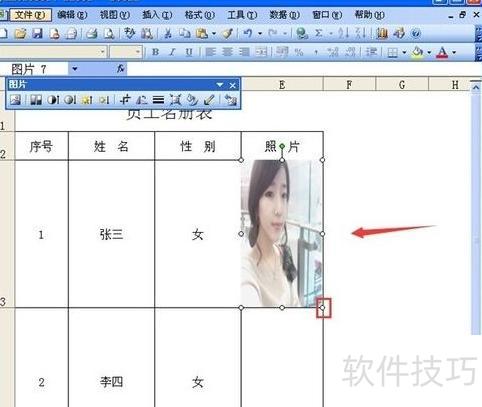
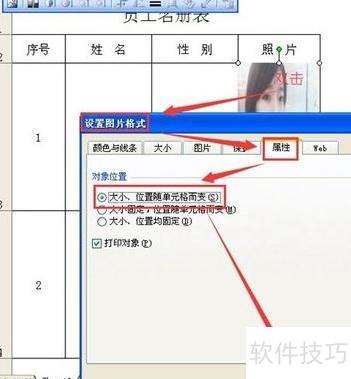
双击图片,打开设置图片格式窗口,在属性中选择大小和位置随单元格变化。
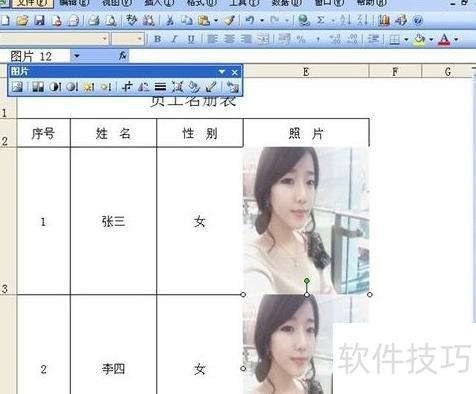
设置完成后,调整单元格大小,照片自动适配。

若为Excel 2003,需在其他单元格插入图片时,必须重复前述操作步骤。
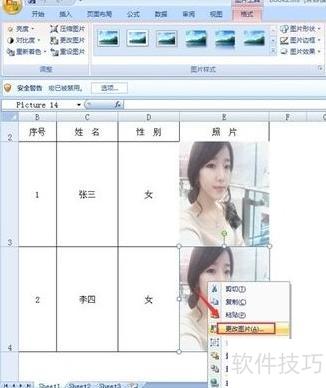
如果是使用Excel 2007或2010版本,可先复制已设置好的图片并粘贴,完成全部粘贴后,右键点击图片,在弹出的菜单中选择更改图片选项,随后将其替换为所需图片即可。
Excel选项中添加以下内容:
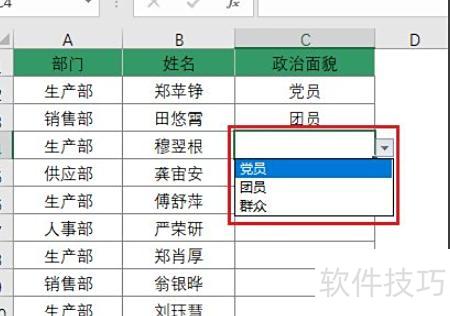
选定需设置下拉列表的单元格范围。
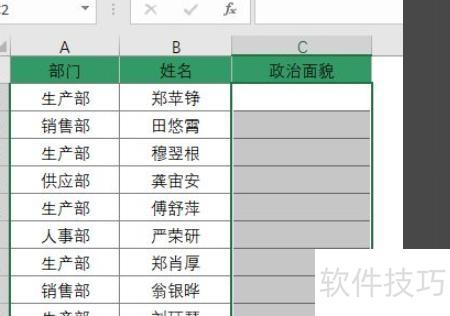
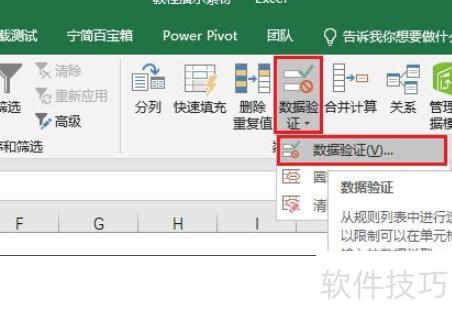
点击选项卡中的功能。
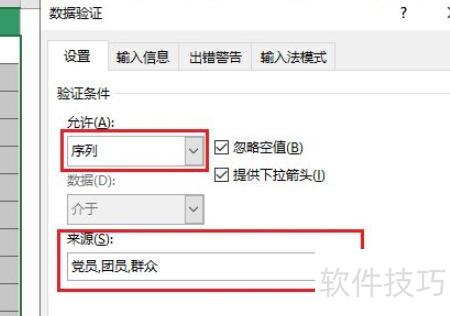
在数据验证对话框中,于允许下拉菜单选择,在来源栏输入各选项,选项间以英文逗号隔开,完成后点击即可。
设置完成后,单击单元格将显示下拉列表,直接选择所需选项即可使用。
excel简介
Microsoft Excel是由微软公司开发的一款电子表格软件,适用于Windows和Apple Macintosh操作系统。凭借直观易用的操作界面、强大的计算能力以及高效的图表制作功能,Excel在数据处理方面表现出色。加之微软成功的市场推广策略,该软件迅速赢得了广泛用户基础。自1993年作为Microsoft Office套件的一部分推出5.0版本后,Excel逐步确立了其在各主流操作系统平台上电子表格软件中的领先地位,成为个人电脑上最受欢迎和广泛使用的数据管理工具之一,长期占据行业主导地位,在办公自动化和数据分析领域发挥着重要作用。
Excel插入表格的方法如下所示
右键点击桌面,选择新建并创建一个Excel文件。双击打开该文件,此时会显示一个空白工作表。在文档顶部有一行工具栏,上面标有开始、插入等选项,文字可能较小,需仔细查看。找到插入选项并点击,随后即可看到表格相关功能出现。
点击表格后会弹出新建表的选项,确认后显示列1。将鼠标移至该框右下角,可拖动调整行列数量,根据需要增减行或列,满足需求后即可完成表格插入。

Microsoft Excel是由微软公司开发的一款电子表格软件,适用于Windows和Macintosh操作系统。凭借简洁直观的操作界面、强大的计算能力与丰富的图表功能,并结合有效的市场推广策略,Excel迅速发展成为全球最受欢迎的个人电脑数据处理工具之一,在办公自动化和数据分析领域广泛应用。
1993年,Excel作为Microsoft Office组件推出5.0版后,迅速在各操作平台上确立了电子表格软件的主导地位。
Excel是首个支持用户自定义界面的电子表格软件,可调整字体、文字属性及单元格格式。它引入智能重算功能,当单元格数据变化时,仅相关数据自动更新,相较以往需全部重算或等待指令的软件更高效。此外,Excel具备强大的图表绘制与图形处理能力,显著提升了数据可视化水平,在电子表格领域具有里程碑意义。




















