在Photoshop中打开图片,选择左侧工具栏的椭圆选框工具,然后进行下一步的裁剪操作。
左手同时按下键盘上的Shift和Alt键,右手用鼠标拖动绘制一个合适大小的圆形选区,完成后微调选区位置,确保精确覆盖所需区域。
按住Shift键可绘制正圆,Alt键则以鼠标位置为圆心开始绘制。
绘制圆形选区后,按Ctrl+J将其复制为新图层,再隐藏背景图层的可见性。
在左侧工具栏选择透明裁剪工具进行精细裁剪。
用透明剪裁工具框选圆形区域,按回车键确认即可。
修图完毕后,点击文件菜单中的存储为,选择GIF格式,连续点击确定,即可成功保存。
此时,在PPT中打开之前保存的图片,即可看到一个圆形图像。
本视频使用组装台式机演示,操作系统为Windows 10家庭中文版,软件版本为PowerPoint 2026。
制作PPT时,单一背景显得单调,使用图片背景更美观便捷。如何设置背景图片?方法简单,一起来了解具体操作步骤。
打开需添加背景图片的PPT文件。
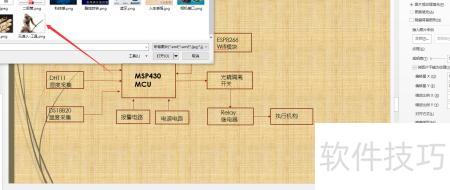
选择需添加背景的PPT页面,点击顶部菜单栏的,再点击,在弹出的对话框中选中准备好的图片并插入。插入后调整图片大小与位置,右键点击图片,选择,即可完成背景图片的设置。
将PPT窗口缩小,找到目标图片,选中后按住左键拖入PPT页面,再右键点击图片,选择置于底层即可完成操作。
PPT中插入图片作背景的方法如下
工具/方法:华为Matebook D电脑,Windows 10企业版系统,PowerPoint 2013软件。
打开PPT软件,选中页面,点击顶部菜单栏中的格式选项。
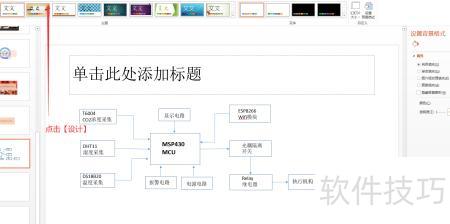
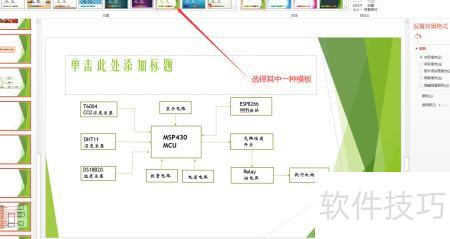
第二步,点击顶部工具栏的背景模板,即可将其应用到所有页面。
第三步,点击工具栏中的设置背景格式选项。
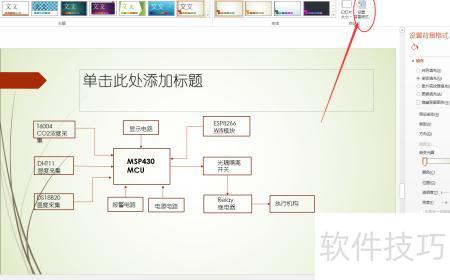
第四步,于右侧背景格式处选择添加图片。
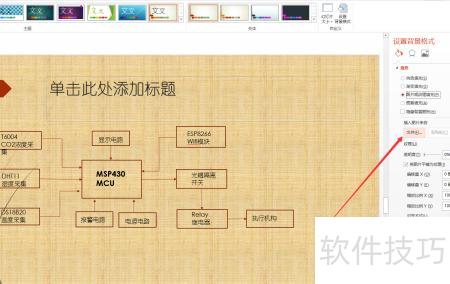
第五步,点击图片来自于,选择目标图片路径,确认即可完成背景设置。