
若需在不改变PPT中已有图形与文字内容的前提下更换整体视觉风格,可采用多种方式进行模板或背景的批量替换。以下是几种常见且高效的处理方法,适用于不同需求场景。
首先,若仅需统一更换所有幻灯片的背景图片,而不涉及版式结构的调整,可使用背景格式功能实现快速批量操作。打开已制作完成的PPT文件后,进入任意一张幻灯片页面,点击鼠标右键,在弹出的菜单中选择设置背景格式选项。此时将进入背景设置面板。在该面板中,可根据需要选择填充方式,例如切换为图片或纹理填充。随后点击文件按钮,系统会弹出图片选择窗口,从中选取本地存储的目标背景图,并点击插入完成加载。此时仅当前页面背景发生变化,若要应用至全部幻灯片,需点击设置窗口下方的应用到全部按钮。执行此操作后,整个演示文稿的所有页面背景将被统一替换为所选图片,实现高效一致的视觉更新。
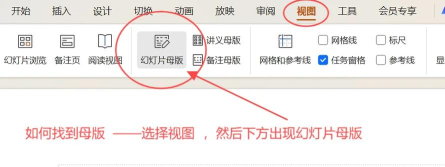
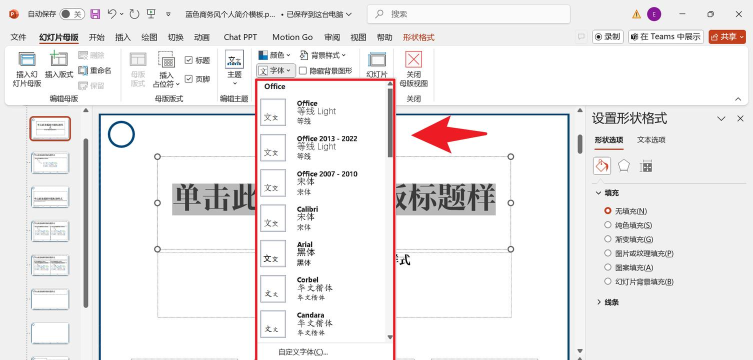
其次,若希望更深层次地更改模板样式,包括字体、配色、占位符位置等整体布局元素,则应使用幻灯片母版功能。操作时,先打开目标PPT文件,按住键盘上的Shift键,同时点击界面底部的普通视图按钮,即可直接进入母版编辑模式。在左侧缩略图区域选中最顶层的母版幻灯片,随后在其上插入所需图片作为背景,或通过背景样式选项进行填充设置。由于母版控制着整个文档的默认样式,因此在此层级所做的修改将自动同步至所有基于该母版的幻灯片页面,从而实现真正意义上的模板替换。
此外,利用软件内置的设计模板库也是一种快捷的美化方式。打开PPT后,可在顶部菜单栏找到设计选项卡。点击进入后,系统会展示一系列预设主题模板,用户只需浏览并点击感兴趣的样式,即可实时预览其应用效果。若对本地模板不满意,还可点击更多设计或类似选项,调出在线设计方案窗口,从中挑选网络提供的丰富风格模板。选定心仪风格后,点击应用风格,系统将自动下载并应用于整个演示文稿,完成一键换装。
还有一种简易方法是通过更改背景图片功能实现局部或全局背景更新。在任意幻灯片上右键单击,选择更改背景图片,在弹出的对话框中导入新图片并确认。此方式适合快速替换单一背景资源,配合应用到全部可达到全篇统一的效果。
综上所述,无论是仅更换背景图像,还是全面更新模板风格,PPT均提供了多样化的操作路径。用户可根据实际需求灵活选择:追求效率可采用背景批量填充;注重整体设计一致性则推荐使用母版编辑;而希望获得专业美观效果又不愿自行设计者,可通过在线模板库快速获取优质方案。这些方法互为补充,共同提升了演示文稿的视觉表现力与制作效率。




















