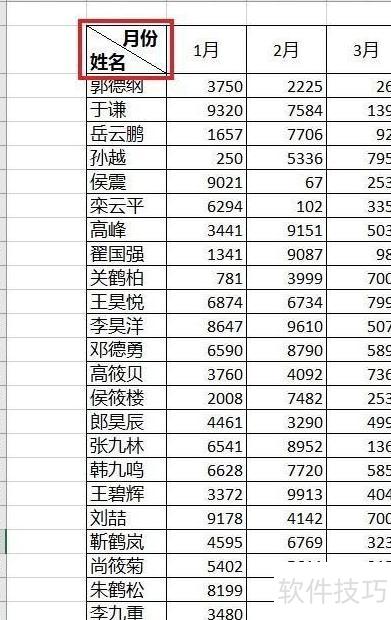
右键点击目标单元格,选择设置单元格格式,在弹出窗口中找到边框选项,点击斜线边框样式,最后点击确定完成设置。
首先启动Excel软件,界面所示。
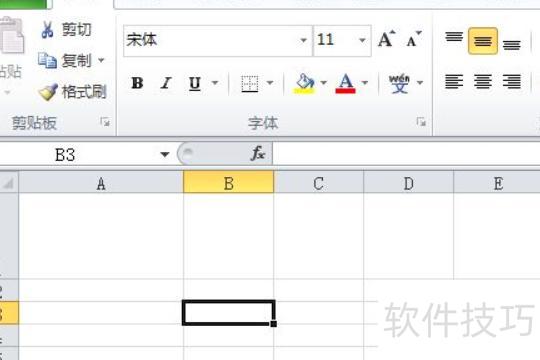
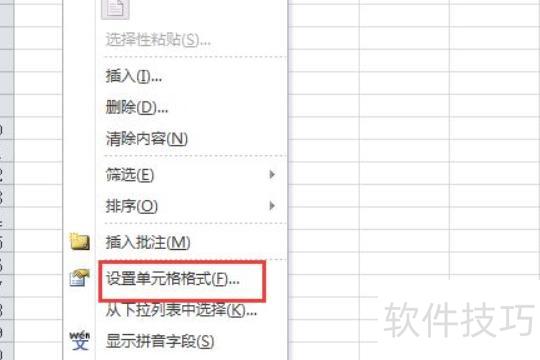
右键点击目标单元格,选择设置单元格格式,操作所示。
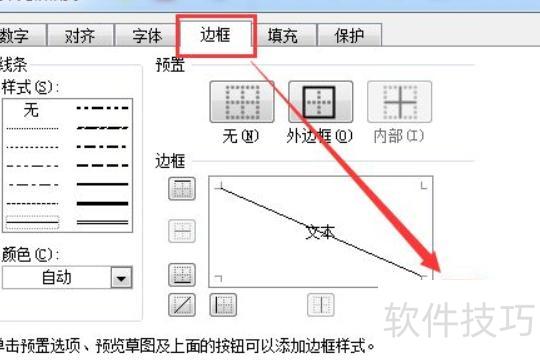
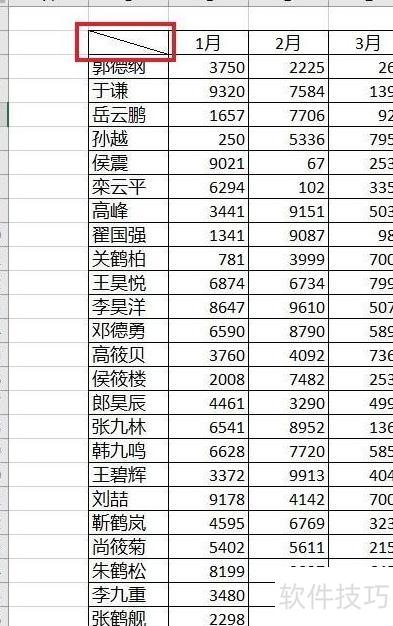
点击弹出窗口中边框选项下的斜线边框,操作所示。
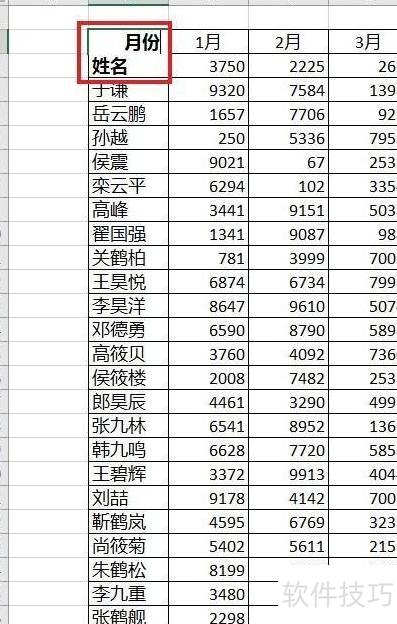
在单元格中输入需显示的内容,所示。
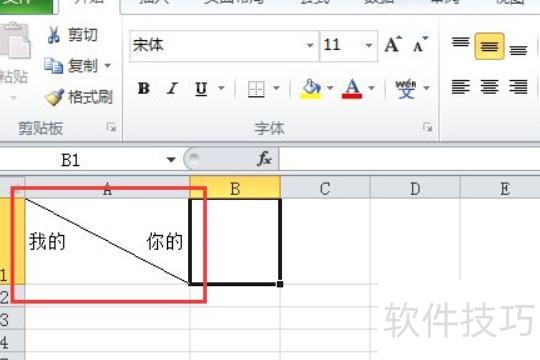
选中单元格中的部分文字,右键点击并选择设置单元格格式,操作所示。
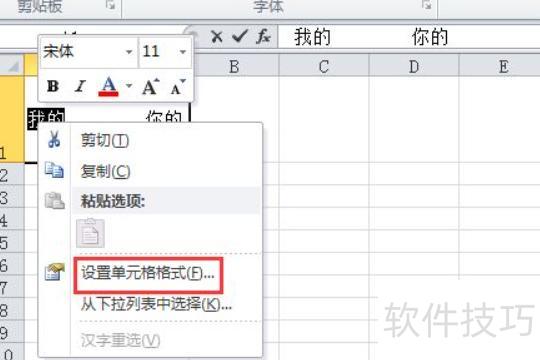
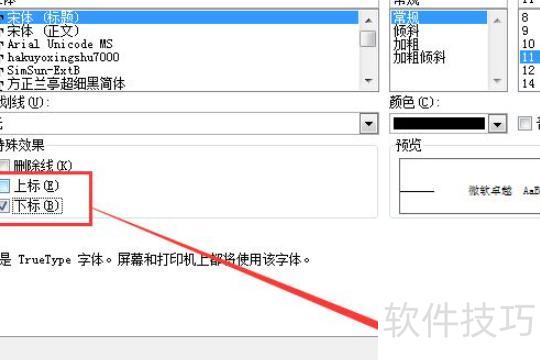
在弹出的窗口中选择或,点击即可,所示。
同理可设置另一部分文字,达到预期效果,所示。
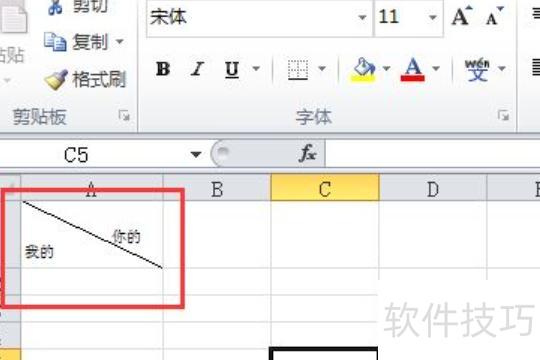
在Excel中,可通过设置单元格边框斜线实现一分为二效果。
操作系统:方正飞越,Windows 10家庭普通版,Excel 2016。
新建Excel文件,划分出一个小区域表格。
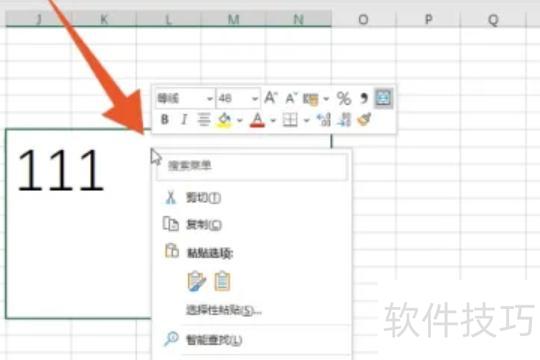
右键点击选择设置单元格格式,再点击顶部的边框选项,具体操作所示。
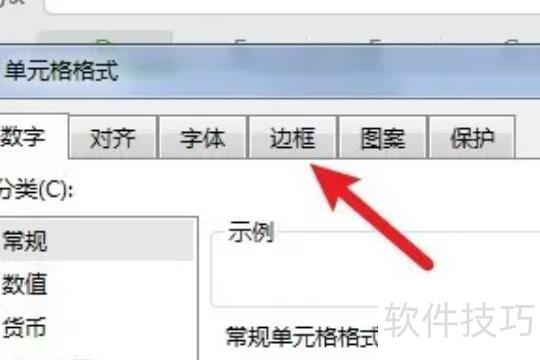
切换至选项,点击进入,操作所示。
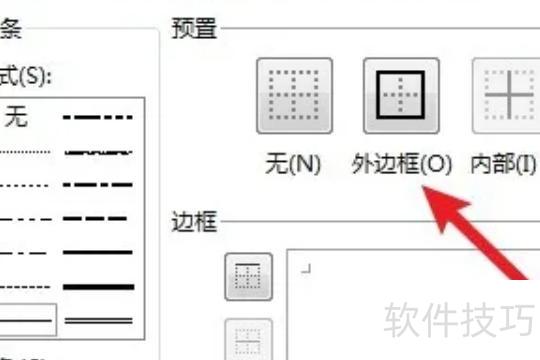
点击外边框后,再选择下方的斜线图标,操作所示。
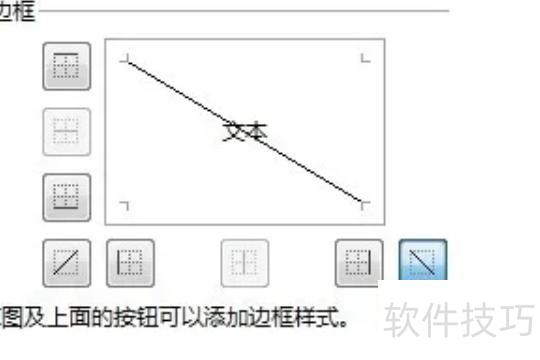
最后点击确定,Excel中一个单元格即可用斜线分成两部分,采用相同方法可将所有单元格均一分为二。
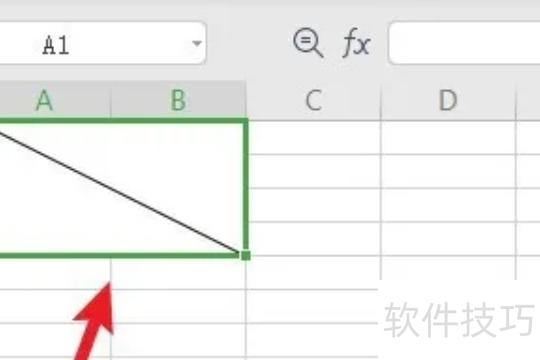
案例:
制作所示的斜线表头。
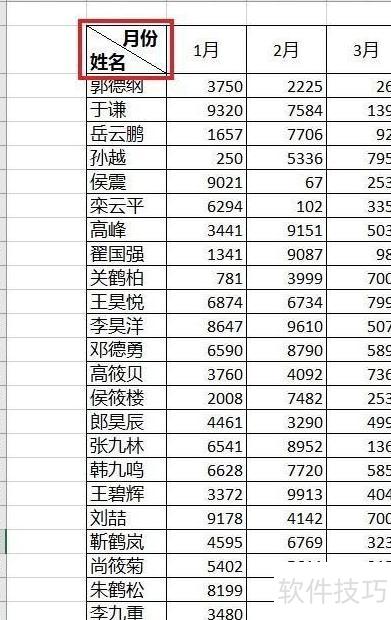
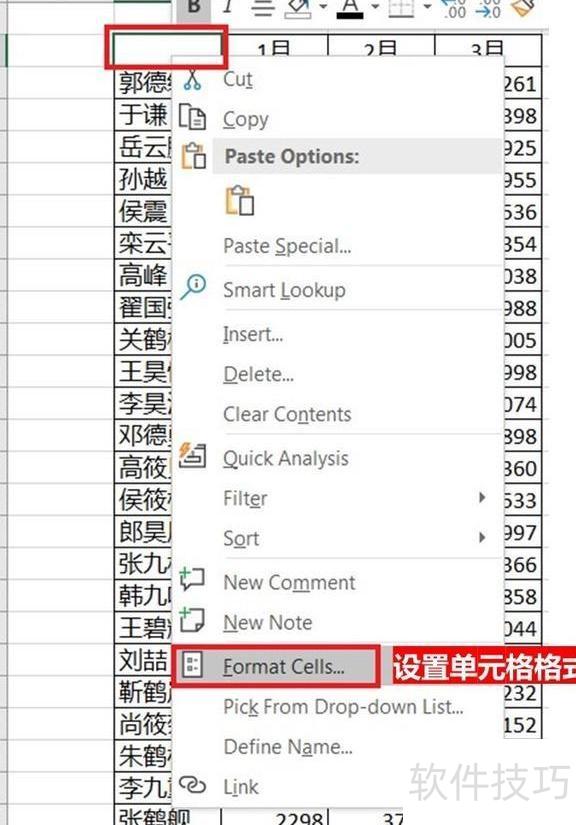
1.
选中需要设置的
B2
单元格
-->
右键单击
-->
选择
Format
设置单元格格式
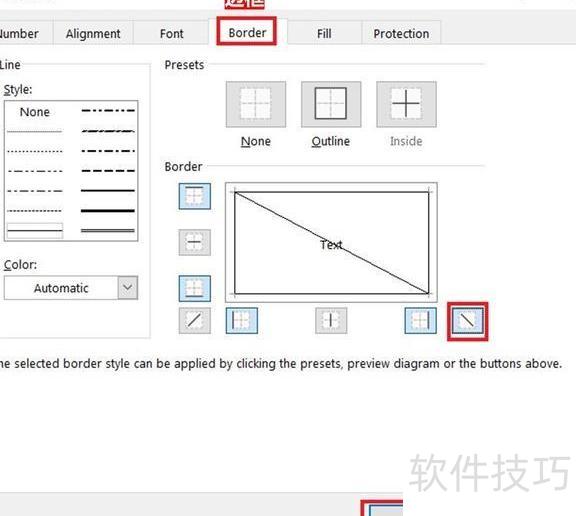
2.
对话框中选择选项
边框设置选项卡
-->
选择右下角的对角线
-->
OK
3.
单斜线就设置好了
4.
在
B2
在单元格中添加适当空格后输入月份
按
Alt+Enter
换行
-->
输入“姓名”
5.
适当调整文字前空格,确保排版整齐美观即可