
Excel设置问题,解决方法如下:
首先在电脑上点击Excel图标启动程序,新建一个Excel文件,所示,然后进入下一步操作。

打开EXCEL表格,点击左上角图标,所示,进入下一步操作。
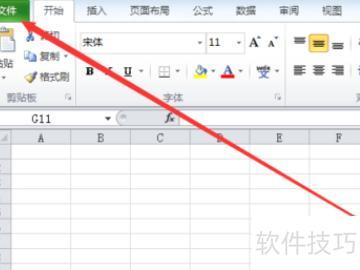
点击页面上的按钮(所示),进入下一步操作。
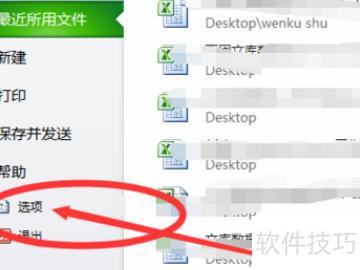
4、接着在打开的页面中点击所示位置,随后进入下一步操作。
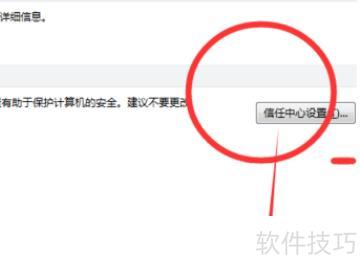
在打开的页面中点击选择所需内容,然后点击保存按钮即可,所示。

可能是文件未完全保存,可尝试恢复先前状态。本文以Win10系统为例,介绍恢复Excel表格内容的四个步骤,操作流程如下:
打开Excel,点击左上角文件选项
打开Excel,点击左上角文件,进入信息选项,找到并点击管理工作簿。
在左侧点击信息,右侧选择管理工作簿,最后点击恢复按钮完成操作。
点击恢复未保存的工作簿,找到版本后保存。
找到需恢复的文件版本,点击打开并保存即可。
Excel打开后呈灰色且无法显示内容,近期不少用户反映遇到此类问题。双击文件后界面灰屏,必须通过打开命令才能正常加载表格,令人困扰。此现象可能由软件设置、缓存异常或文件关联错误引起。具体原因和解决方法尚不明确,影响使用体验。下文将提供详细解决方案,有需要的用户请继续阅读了解。
WPS Office 2026官方个人免费版
WPS Office是由金山软件股份有限公司开发的一款办公软件,全面兼容微软Office各类格式。WPS Office 2026个人免费版功能强大,集文字处理、电子表格、演示文稿等常用办公功能于一体,满足日常文档编辑需求。软件体积小巧,下载迅速,安装简便,运行流畅,是高效办公的理想选择。无论是撰写文档、制作报表还是设计幻灯片,都能轻松应对。界面友好,操作便捷,适合各类用户使用。有需要的用户欢迎立即下载体验,提升工作效率,畅享智能办公新体验。
Excel打开后灰色无内容
因视图中设定了隐藏窗口,致使页面呈现灰色且无内容显示。
Excel打开后变灰无内容?试试禁用加载项或修复软件。
打开Excel表格,页面呈灰色,无可见可编辑的表格内容。
接着点击表格上方工具栏里的视图按钮。
切换至视图选项卡,点击取消隐藏按钮。
页面将弹出取消隐藏对话框,选择目标表格后点击确定即可。
选择的表格编辑窗口将被打开并显示。
以上是小编今天为大家整理的Excel打开后呈灰色且内容不显示的原因解析及详细操作方法,有需要的用户可参考了解,希望能对大家解决问题有所帮助。




















