
随着信息技术的发展,PPT在日常工作中的应用日益广泛,已成为汇报工作、宣传展示、员工培训等场景中不可或缺的工具。为了增强演示的互动性与实用性,许多用户希望在幻灯片中加入动态元素,例如实时计时功能。本文将介绍几种在PPT中实现秒表或倒计时效果的方法,帮助提升演示的专业性和表现力。
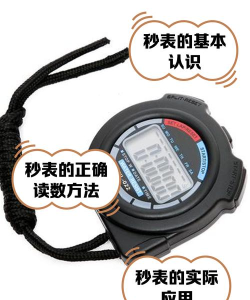
需要明确的是,这里所指的并非PowerPoint自带的排练计时功能,而是一种可视化的秒表或倒计时器,能够在播放过程中动态显示剩余时间,适用于演讲控制、答题计时、游戏环节等实际场景。因此,其实现方式与自动播放计时不完全相同。
第一种方法是借助外部动画软件Flash来实现。首先,在Flash中使用绘图工具绘制一个钟面轮廓,并在内部添加数字标识。根据实际需求设定倒计时总时长,例如设置为10秒。由于仅需实现简单的数字递减效果,无需复杂的交互逻辑,因此可以通过逐帧显示预设数字的方式完成动画,也可通过编写脚本函数实现自动化倒计时。
完成动画设计后,将其导出为PPT支持的格式。具体操作为:点击文件菜单,选择导出→导出影片,并保存为GIF动画格式。随后打开目标PPT文件,通过插入→图片→来自文件的方式,将生成的GIF导入幻灯片中。播放时即可看到流畅的倒计时动画效果。
第二种方法则完全依赖PPT自身功能实现,无需外部软件。用户可根据需要选择使用图片或文字形式呈现倒计时。若采用图片方式,需提前制作好每一秒对应的数字图片,并按顺序叠加插入到同一位置;若采用文字方式,则可通过插入带数字的文本框(如置于矩形框内),复制多个相同对象并分别修改数字内容,形成连续递减序列。
为确保视觉效果统一,可利用绘图工具栏中的对齐或分布功能,将所有数字对象设置为水平与垂直居中,使其在切换时保持位置不变,模拟真实倒计时状态。在自定义动画任务窗格中为每个数字设置出现与消失的时间顺序和持续间隔,从而实现逐秒递减的动态效果。
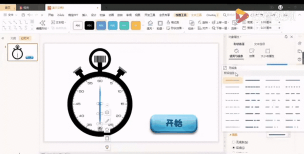
以上方法均可有效实现在PPT中添加倒计时功能,用户还可根据实际情况从网络下载现成的计时器组件进行嵌入。当然,技术不断进步,未来或许会出现更简便高效的解决方案,欢迎广大使用者交流经验、共同探索。




















