
Excel中链接无法打开,通常因链接格式设置错误所致。
软件工具:Microsoft Office 365 Pro 版 Excel 电子表格应用
右键点击单元格,选择编辑超链接进行修改。
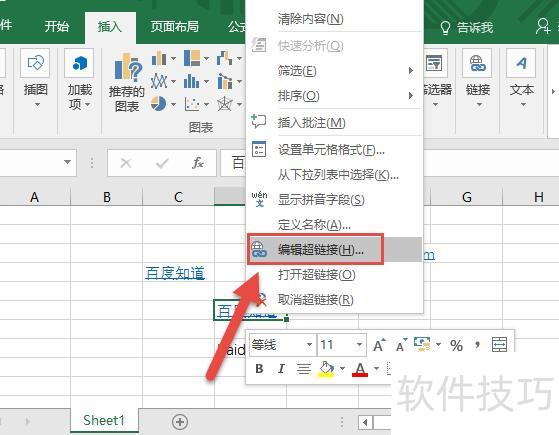
在地址栏中,于链接前添加http:,冒号使用英文格式,点击确定后核对地址是否正确。
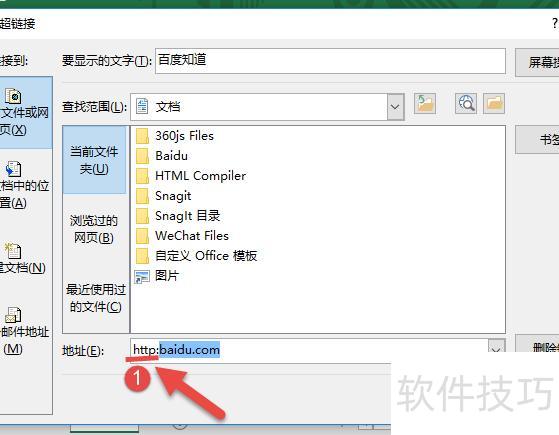
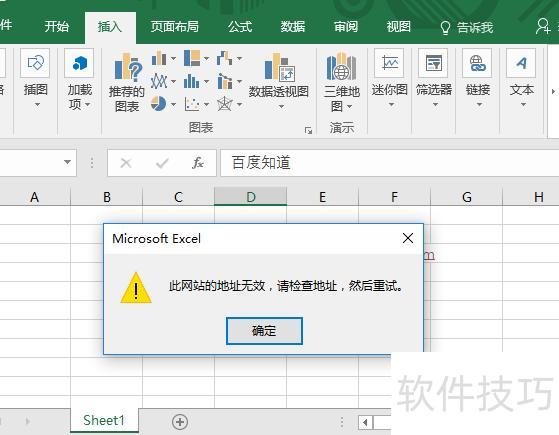
若地址未包含http://,将无法打开并提示无效。
Excel中打开链接的方法步骤
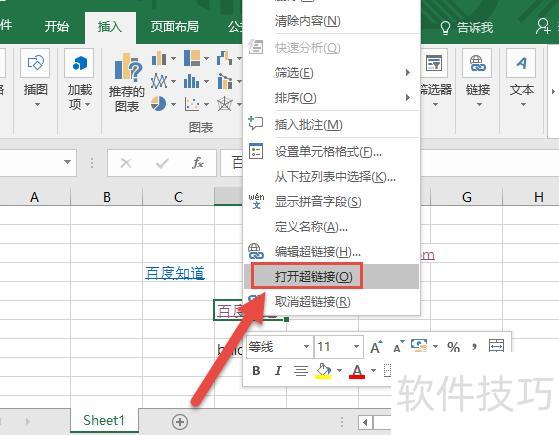
右键点击单元格,选择打开超链接即可。
检查Excel中的超链接是否因复制导致无法点击打开。
稳妥做法是另存一份副本,若选择不更新出问题,再打开副本选择更新即可。
方法/步骤
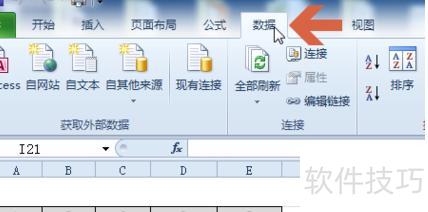
点击Excel 2010的数据选项卡。
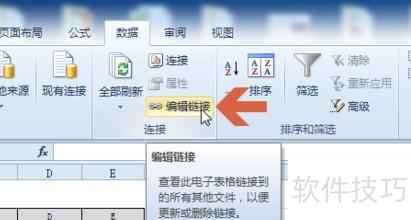
点击数据选项卡中的编辑链接按钮。
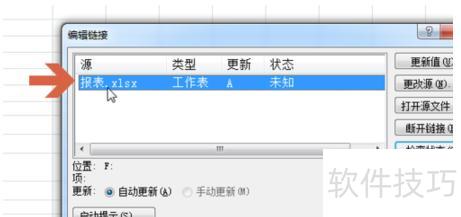
点击后将弹出编辑链接界面,其中显示表格中的现有链接,请记下链接的文件名,本例中为报表。
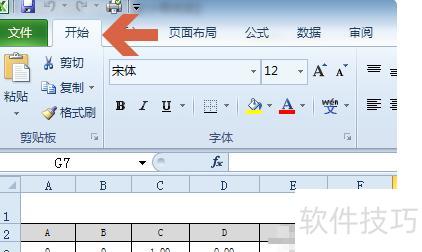
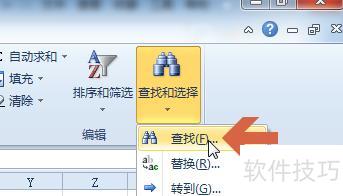
4、点击开始选项卡,选择查找和选择中的查找,或直接按Ctrl+F键打开查找窗口。
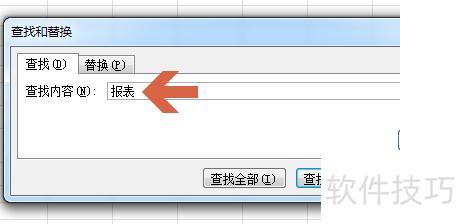
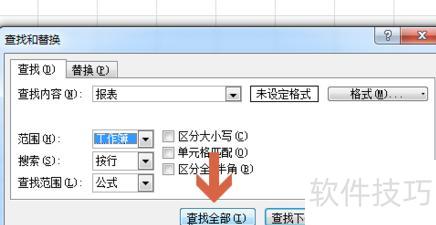
在查找框中输入文件名,如本例中的报表。
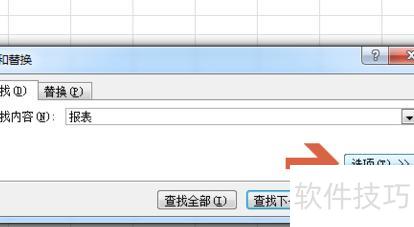
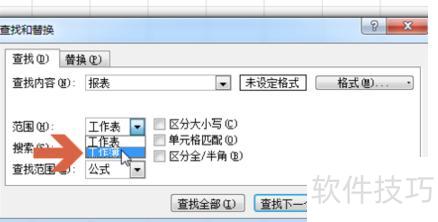
若工作簿含多个工作表,点击选项按钮,选择工作簿范围,即可搜索整个工作簿中的所有工作表内容。
点击查找全部按钮。
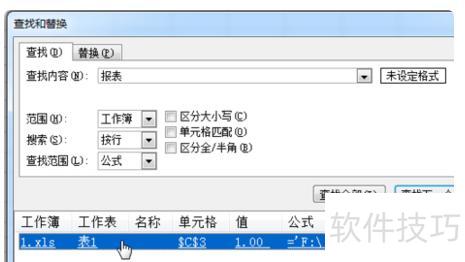
查找结果出现后,点击相应条目即可跳转至对应单元格。
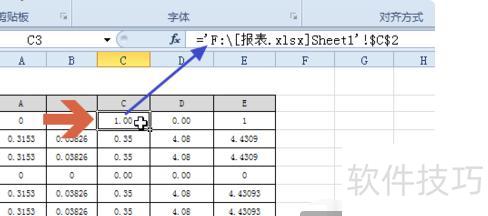
跳转至该单元格后,通过编辑栏可见其公式引用了其他Excel文件。如需修改,直接在编辑栏中进行调整即可。
当Excel中超链接无法打开,提示错误信息,但用户已确认对目标文件具备完全权限时,可参考以下方法解决该问题。

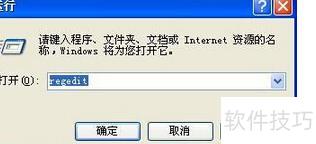
打开开始菜单,运行中输入regedit并回车。
在注册表中,依次展开并进入 HKEY_CURRENT_USERSoftwareClasseshtml 路径。
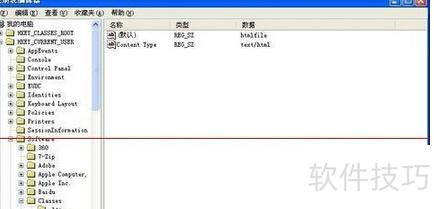
右键点击默认项选择修改
将Max2.Association.HTML的数值数据修改为Htmlfile,确认后关闭注册表编辑器。
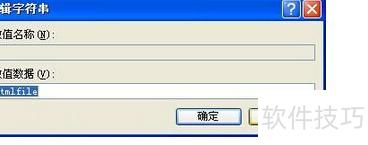
重新启动正在使用的Office程序(如Word、Excel、Outlook等),再次点击其中的超链接,即可正常打开。
若在HKEY_CURRENT_USERSoftwareClasses目录下未找到.html对应的Max2.Association.HTML项,可手动新建一个名为.html的项,然后将其键值设置为Htmlfile,修改完成后保存并退出注册表即可完成配置。




















