WPS是当前广泛使用的办公软件,部分用户希望了解如何实现PPT文字逐字显示效果,下面将为大家详细介绍具体操作步骤。
具体如下:
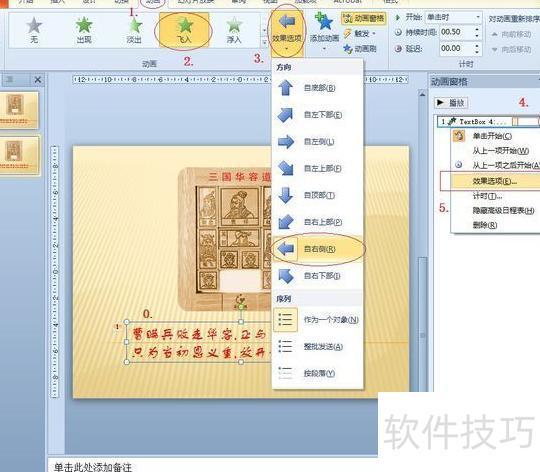
打开电脑中的PPT文件,选中需要设置的文字内容,点击顶部菜单栏的选项,再按照图示箭头方向,点击图标即可。
第二步,在窗口中,点击,按图示箭头选择为例进行设置。
右键点击动画,从菜单中按箭头指示选择。
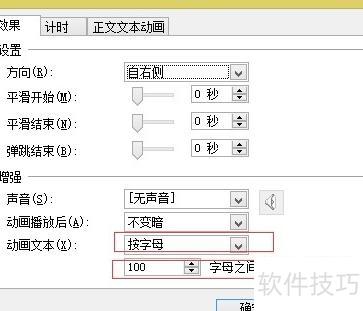
第四步,打开飞入窗口,按图示箭头将动画文本设为按字母。
第五步,按图示箭头方向,先将字母间延迟设为30,然后点击确定。
最后播放幻灯片,按图中箭头指示逐字显示文字内容。
实现该效果需设置文字进入动画,分两步操作,具体步骤如下:
新建或打开PPT文档,按需插入文本框并输入内容。选中文本框后,切换至动画选项卡,添加飞入动画,并将效果选项设置为自右侧。接着点击动画窗格中该动画右侧的下拉按钮,选择效果选项,弹出飞入设置对话框,完成相关参数调整。
将动画文本设为按字母,字母间延迟百分比调至100%,参照图示,点击确定完成设置。