
有人喜雨中漫步,有人嫌衣被淋湿。——又是学习的一天

在作者所用的Excel版本中,未直接显示打印及打印预览图标,若需进入打印设置界面,可通过以下几种方式实现。
快速访问工具栏配置方法
右键点击左上角快速访问工具栏,选择自定义快速访问工具栏,即可打开设置界面进行相关配置。
点击打印和打印预览中的添加按钮,即可将该功能立即添加至快速访问工具栏。
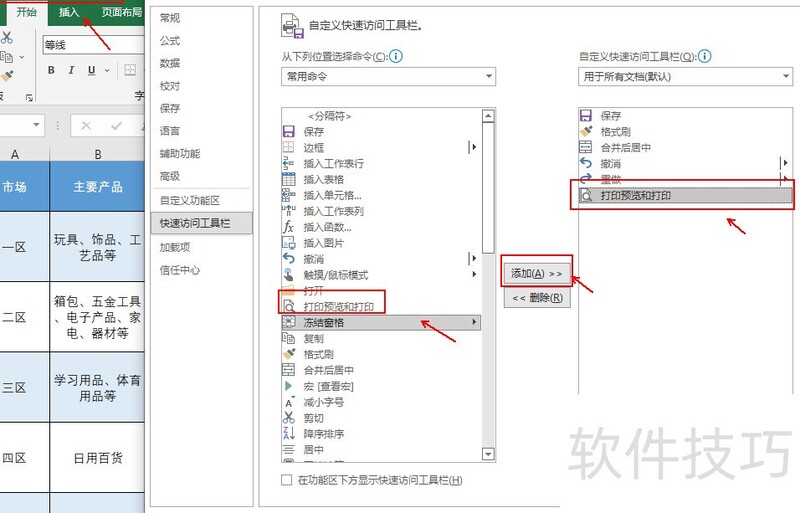
将打印及预览功能添加至自定义快速访问工具栏,可随时便捷地找到并使用打印图标。
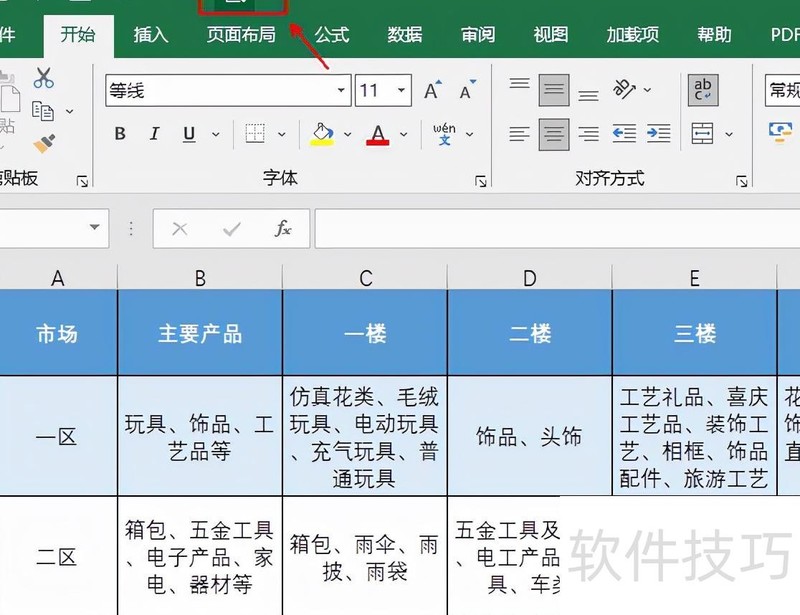
二、通过文件进入打印页面
点击文件工具栏。
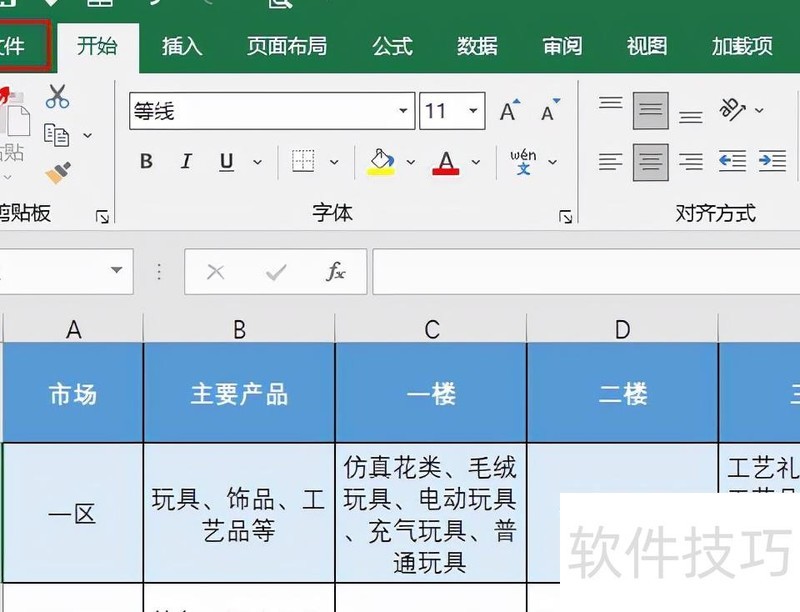
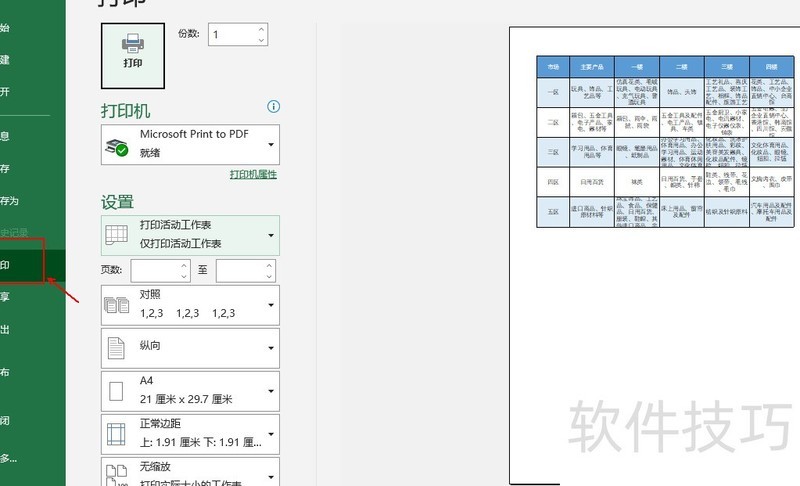
进入文件选项后,左侧菜单显示打印功能,点击即可跳转至打印设置与预览界面。
三、快捷键
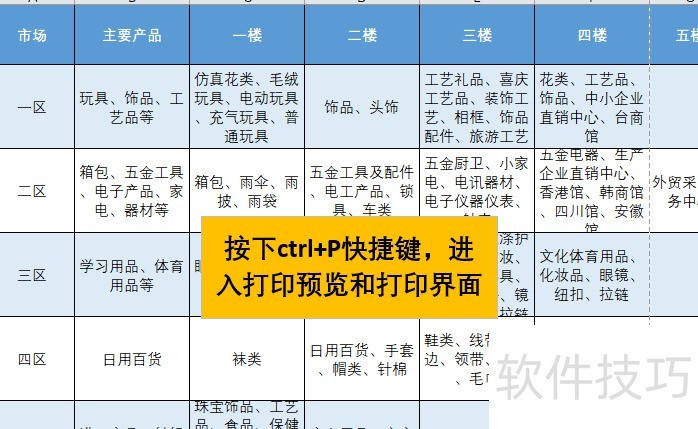
按打印预览快捷键,迅速进入打印界面。
此方法快捷简便,是进入打印界面最常用的途径之一。
按下Ctrl+P快捷键即可完成操作。
四、页面设置
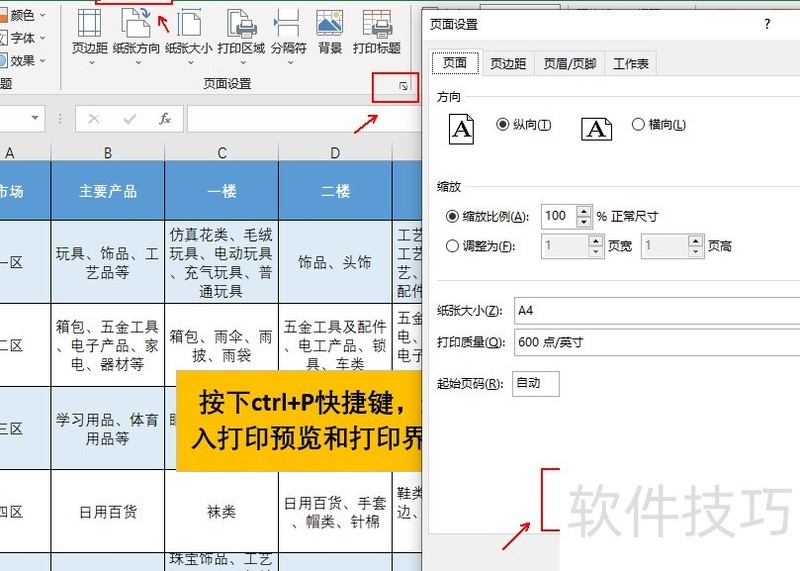
打印功能位于Excel的页面设置中,可在页面布局功能区找到相关选项。
在页面布局工具栏中,点击页面设置右下角的下拉按钮,弹出的设置框下方即可看到打印选项。
以上是几种常用的进入打印界面的方法。
在日常工作中,优先使用快捷键和快速访问工具栏执行常用操作更为高效,前者只需轻按一键,后者仅需轻点鼠标即可完成。
今日分享到此结束,敬请关注我,明日再会!




















