
Excel删除空白行后仍残留?试试这些解决方法。
打开表格文件,定位至末尾,选中需删除的第一行。
选中空白单元格,按Ctrl+Shift+向下键,批量选中需删除的空白单元格。
点击开始菜单中的删除选项,选择删除单元格即可完成操作。

Excel用于数据处理与分析
Microsoft Excel是微软公司开发的一款电子表格软件,作为Microsoft Office办公套件的重要组成部分,专为Windows和Apple Macintosh操作系统设计,广泛用于数据处理、统计分析和图表制作,具备强大的计算与管理功能,适用于各类办公场景。
Excel是微软办公软件的核心组件之一,具备强大的数据处理、统计分析和辅助决策功能,在管理、财经、金融等多个领域得到广泛应用。
Excel是Microsoft Office系统中的电子表格软件,可用于创建和格式化工作簿,通过组织和分析数据,帮助用户更有效地处理信息,支持科学决策与业务管理,提升工作效率。
Excel是一款便捷的办公软件,可用于数据追踪、分析建模、公式计算、多维度数据透视,并能以多种专业图表直观展示数据,极大提升数据处理效率与可视化效果。
按Ctrl+Shift+向右箭头选中Excel右侧无用列,再右键选择删除即可清除。
首先选中空白行的首行,按Ctrl+Shift+向下箭头(若空白行在右侧则用右箭头),全选所有多余空行后进行删除操作。
右键删除后,立即点击左上角保存,关闭并重新打开Excel表格。
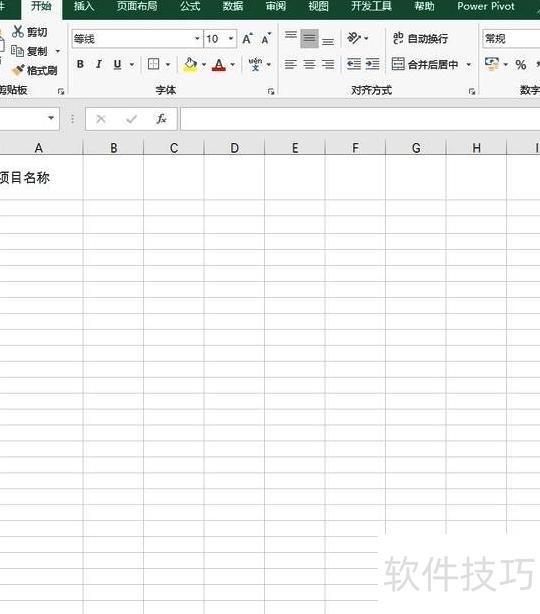
按Ctrl+Shift+→选中Excel右侧无限列,再删除即可。
首先在电脑中打开需要处理的Excel文件,进入主界面后,用鼠标向表格右侧滑动,可看到其右侧延伸出大量空白列,数量极多,仿佛没有尽头。
第二步,选中表格数据最后一行的空白单元格,按键,即可快速选中其下方所有空白行的单元格。
第三步,右键点击表格下方空白行,在弹出菜单中选择删除,即可清除多余空白。
第四步,选中表格最右侧一列的空白单元格,按下键,即可快速选中该位置右侧所有空白列的单元格。
第五步,右键点击鼠标,在弹出菜单中选择,即可清除表格右侧多余的空白列。




















