
要实现所述效果,可按以下步骤操作:在PPT中选择插入→对象→新建,选中Word对象并确认;接着将外部Word内容复制粘贴到PPT内嵌的Word中,点击PPT其他区域,嵌入的Word内容便会自动完成更新与显示。
将Excel表格嵌入Word文档内
在Excel中选中表格复制,再在Word文档的指定位置点击并粘贴即可完成插入。
若希望Word中的表格数据随Excel文件的更新而自动变化,可粘贴后点击表格右下角的粘贴选项,选择匹配目标区域单元格样式并链接到Excel或保留源格式并链接到Excel即可实现数据联动。
将Excel表格内容复制并粘贴到Word文档的现有表格内。
在Excel中选定数据区域并复制,再于Word中选择相同大小的表格区域进行粘贴即可。
将Excel表格插入PPT中
将表格或其部分复制至PPT中
在Excel中选中所需数据并复制,切换至PPT直接粘贴即可完成操作。
PPT中粘贴的表格可随Excel数据更新自动同步变化。
打开包含数据的工作簿,激活目标工作表。在PPT中选择插入→对象→由文件创建,点击浏览,在弹出的对话框中选中该文件,确认后返回插入界面,勾选链接选项,最后点击确定完成插入操作。
点击插入→对象,选择文件即可将Excel表格嵌入Word,并支持在Word中直接编辑。
首先,打开需插入Word文档的PPT文件。
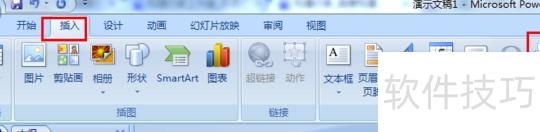
第二步:点击顶部菜单的插入,选择对象。
第三步:在第二步弹出的窗口中点击由文件创建,选择要插入的Word文档,最后勾选链接选项。
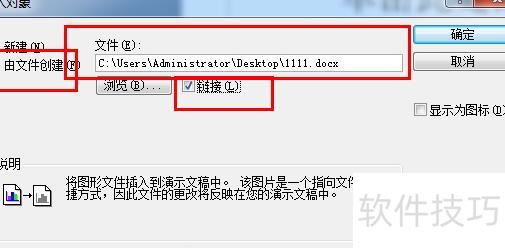
第四步,点击确定按钮即可完成操作。
拓展资料:
Microsoft Office PowerPoint 是微软公司开发的一款演示文稿软件,广泛应用于教育、商务和公共演讲等领域。用户可通过计算机或投影设备展示内容,也可将演示文稿打印成纸质材料或制作成胶片用于线下传播。PowerPoint 不仅支持本地演示,还具备在线协作功能,可用于举办网络会议、远程授课或通过互联网向观众实时分享演示内容。使用该软件创建的文件称为演示文稿,常见文件格式为.ppt和.pptx,同时支持导出为PDF、多种图片格式以及在2010及以上版本中保存为视频文件,便于跨平台播放与分享。每份演示文稿由若干页面组成,每一页被称为一张幻灯片,用户可在单张幻灯片中整合文字、图像、图表、音频、视频及动画等多种元素,使内容呈现更加生动直观。凭借其强大的编辑功能与灵活的输出方式,PowerPoint已成为全球最常用的演示工具之一,适用于汇报、教学、宣传和产品展示等多种场景。
网络百-PPT资料参考
PPT与Word均为常用文件格式。为提升制作效率,可将Word文档直接插入PPT中。部分用户对此操作不熟悉,本文将详细介绍具体步骤,帮助大家快速掌握在PPT中插入Word文档的方法,实现内容高效整合与展示。
具体如下:
首先打开电脑中需插入Word文档的PPT,本文以空白PPT为例进行演示操作。
第二步:在空白幻灯片中按图示输入Word文档。
第三步,点击顶部按钮,按照图示在弹出菜单中依次选择。
第四步:在弹出窗口中,按图示选择要插入的Word文档,点击打开即可。
所示,成功将Word文档插入到PPT中。




















