
如今,越来越多用户用iPad追剧、办公和学习,它比手机更智能,比电脑更便携。
用户普遍认为iPad分屏快捷操作是最实用的功能之一。

你知道iPad如何分屏及正确使用快捷操作吗?
本文简要介绍iPad的三种屏幕显示模式,并重点讲解分屏与悬浮功能的具体操作方式。

请注意,并非所有应用都支持分屏或悬浮功能,通常仅限iPad自带应用及部分适配的第三方应用可用。
支持iPadOS15,实现快速分屏操作。
打开支持分屏的应用,长按顶部...下拉,应用缩小后将自动置于屏幕右侧。
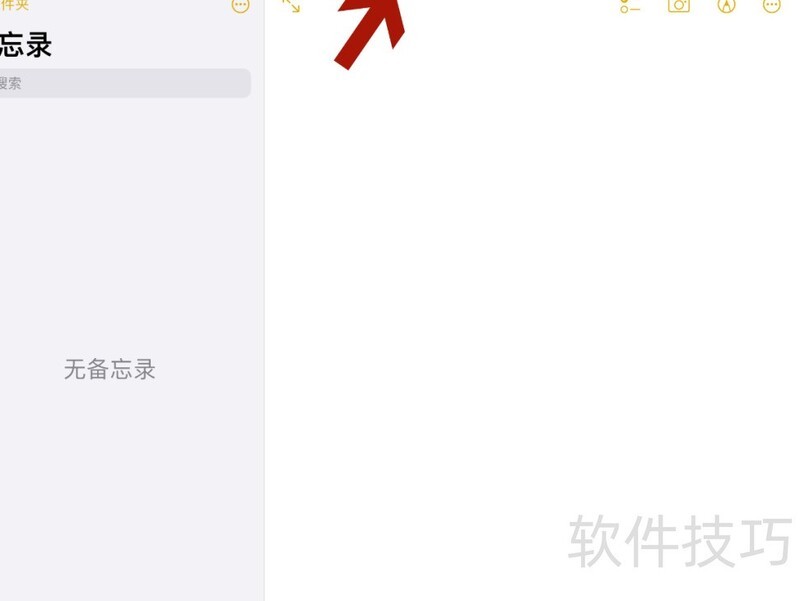

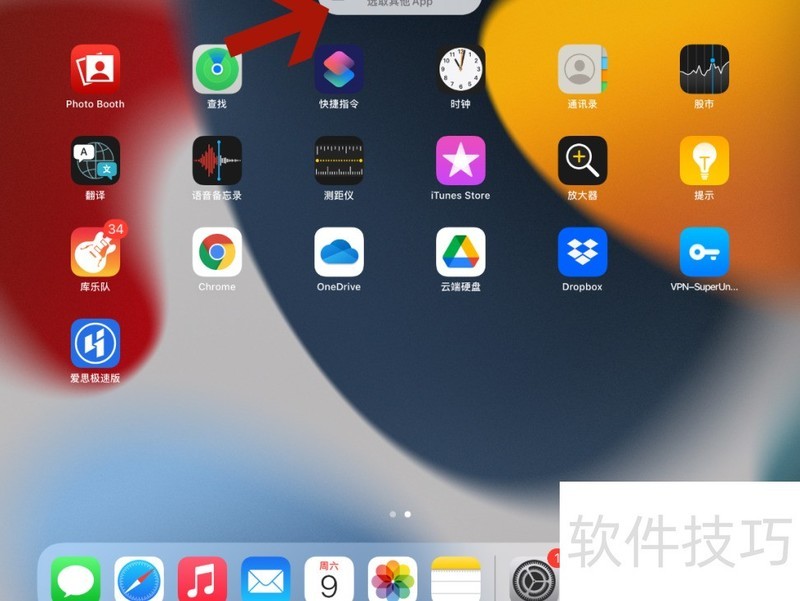
此时iPad屏幕上方会显示分屏浏览—选择其他App,接着点击并选取另一个支持分屏的应用即可完成操作。
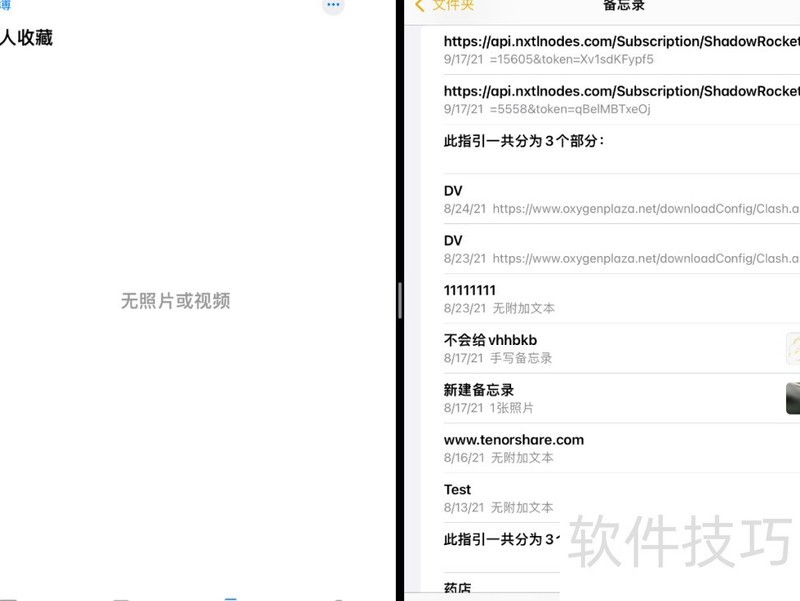
除下拉App分屏外,还支持按键切换。
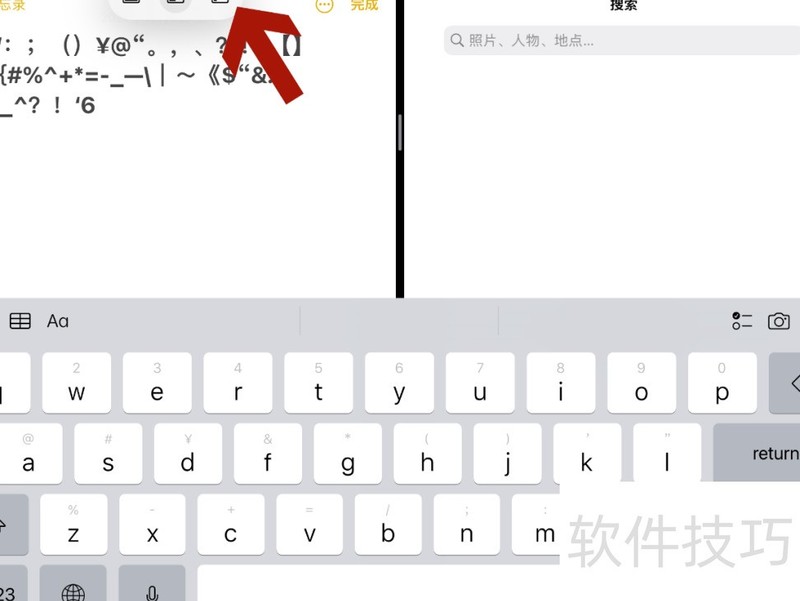
点击顶部...,可自由选择全屏、左分屏或右分屏显示模式。
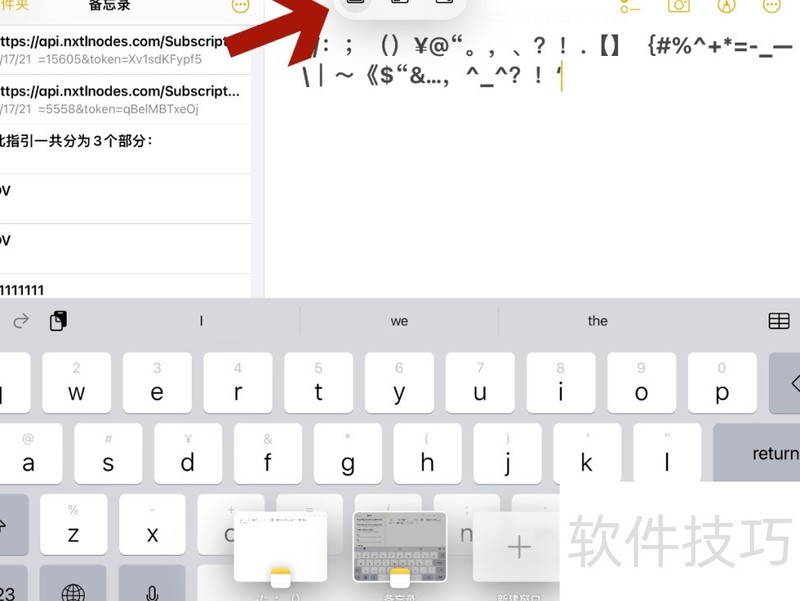
Tips:
下拉顶部可选其他应用分屏。
拖动中间竖条可调节窗口大小或全屏显示。
拖动顶部可调换左右位置。
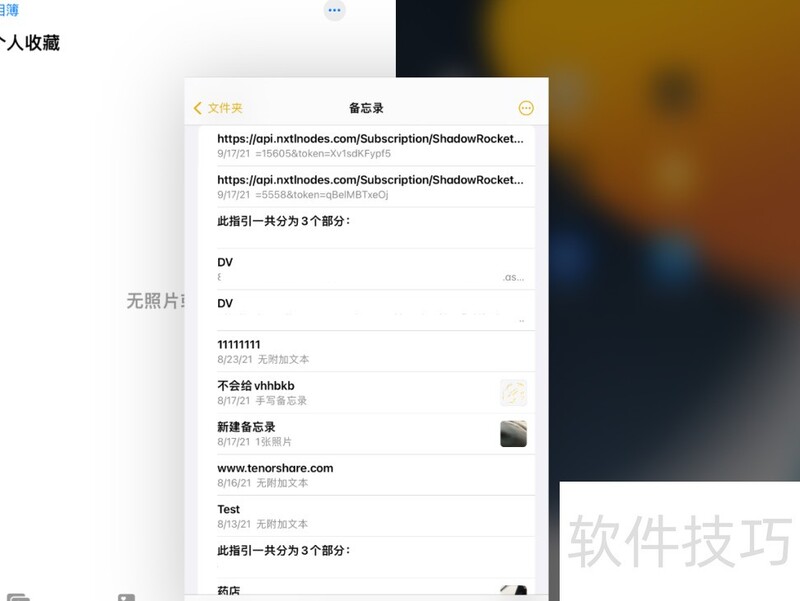
适用于所有iPadOS系统的常用分屏功能
打开支持分屏的应用,从底部上滑调出Dock栏,长按并拖动另一个应用至屏幕左或右侧,当原应用界面移动且被拖应用显示黑框时,松手即可完成分屏操作。

Tips:
上滑稍慢,见黑框即放。
拖动中间竖条可调节窗口大小或全屏。
3、多任务中分屏
打开多个应用后,从iPad底部上滑可调出多任务界面,该界面支持直接进行分屏操作。
长按任务窗口使其悬浮,拖拽至另一任务窗口后松开,即可完成多任务操作。
Tips:
长按可拖动调整位置
上划任意窗口即可关闭单个应用。
4、悬浮变分屏
长按悬浮窗顶部...下拉,待应用缩小后,将其拖至屏幕左右边缘,即可进入分屏模式。
点击App顶部悬浮...,选择分屏功能即可。
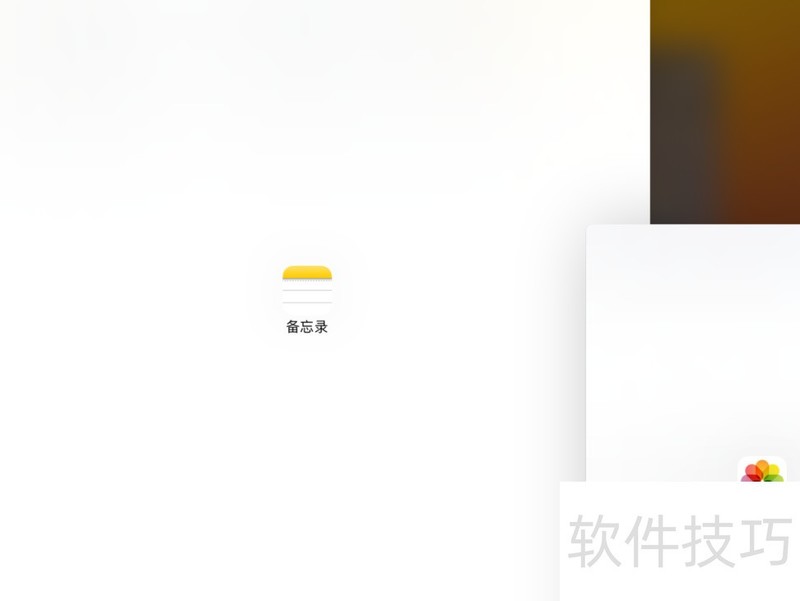
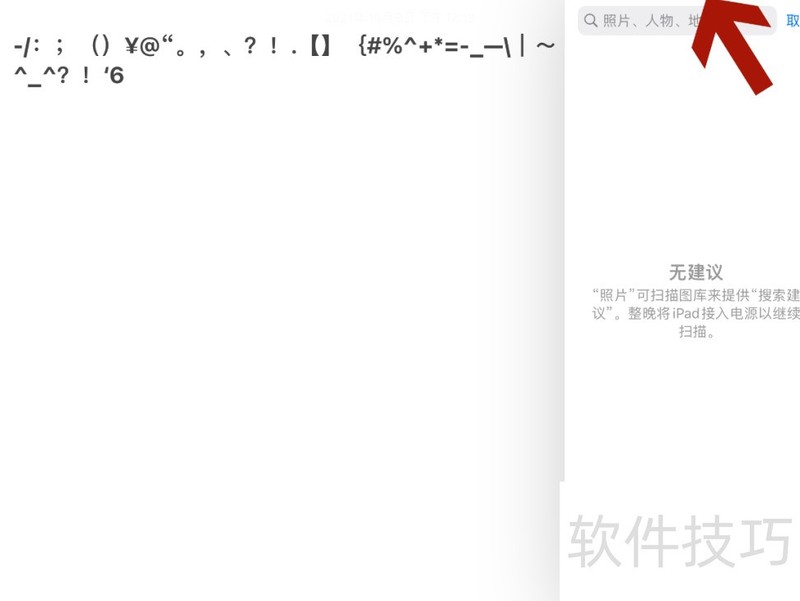
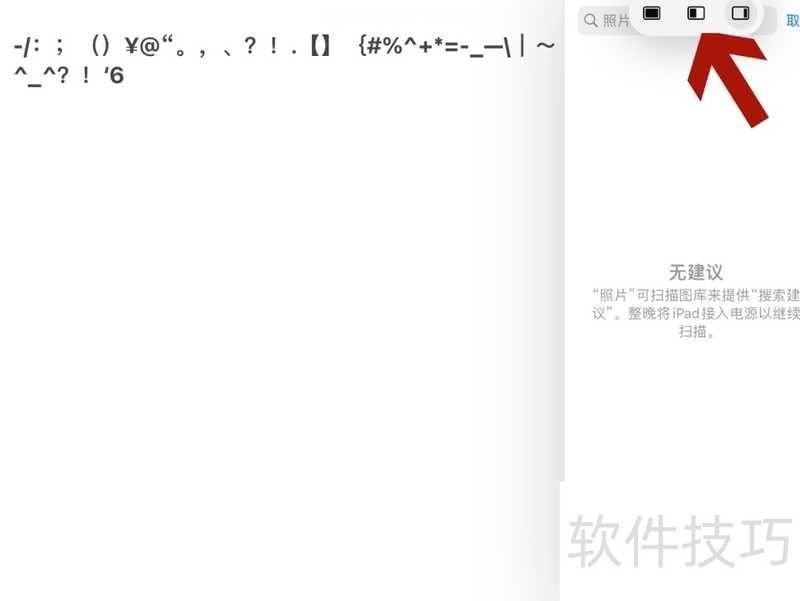
将一个应用拖拽至另一已开启应用的上方或非边缘区域后松手即可。
分屏时上滑调出dock栏,拖动应用至中间分界线后松手即可完成操作。
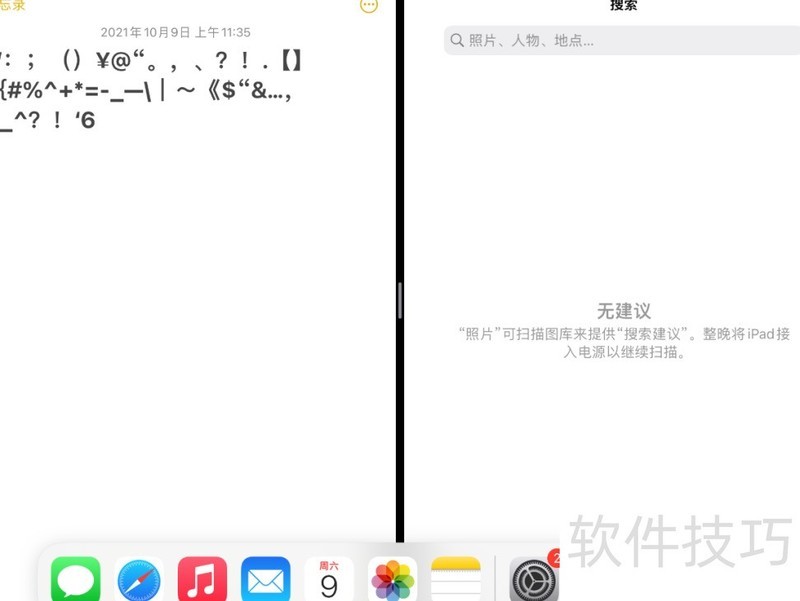
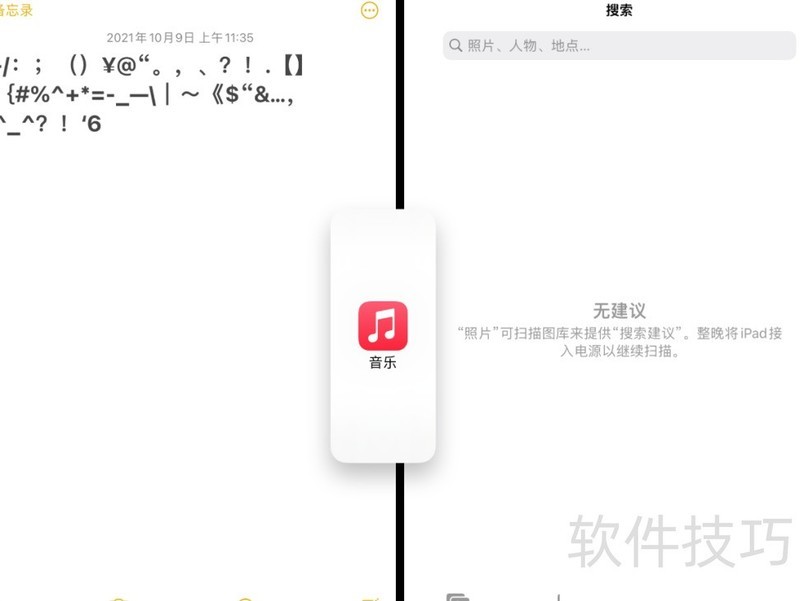
在分屏模式下,点击顶部...并选择悬浮显示即可。
Tips:
拖动悬浮窗至边缘可隐藏,再次拖动即可重新显示。
支持多悬浮窗拖动,侧边如小手机,手势操作与全面屏一致。
左右滑动底部小横条可切换悬浮窗,上滑隐藏窗口,上滑并停顿则打开悬浮窗多任务界面。
iOS15新增中央悬浮分屏与shelf功能,其中shelf支持同一应用多窗口快速切换,如同时处理多个Word文档,提升操作效率与多任务体验。
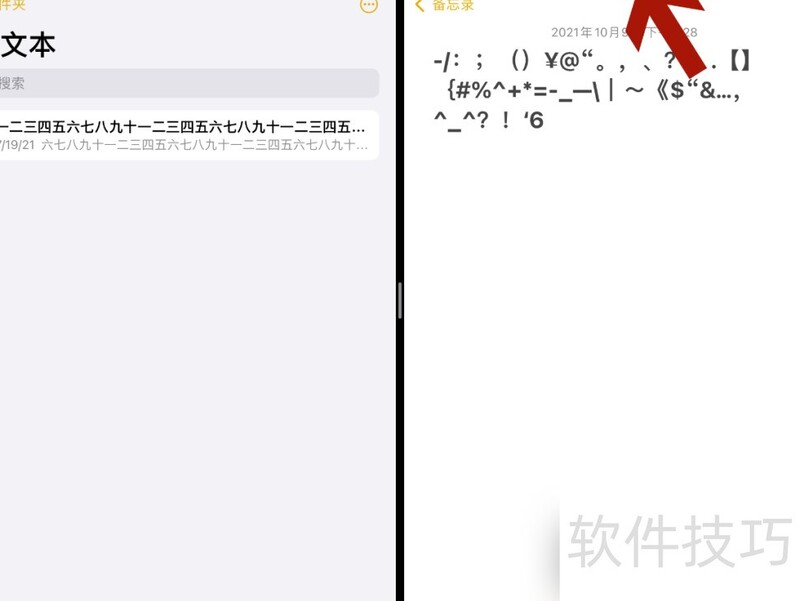
打开支持分屏的应用,再次开启该应用进入分屏模式,点击顶部三个点,底部即出现shelf栏。
Tips:
软件需兼容多窗口操作,如备忘录、Safari、Word等应用同时运行。
Shelf将展示该应用的所有打开窗口,点击即可快速切换,并支持直接创建新窗口。
两个及以上窗口可上滑关闭。
/////
你对iPad分屏操作还有哪些不清楚的地方?
更多精彩阅读:




















