
设置Excel单元格颜色,可按步骤操作:选择单元格,点击填充颜色按钮,选取所需颜色即可。
新建一个Excel文档,或打开需要设置颜色的现有文件。
选中需设置颜色的单元格,可按住 Ctrl 键逐个点击选择,或用鼠标拖动选取矩形区域。
在功能区点击开始菜单。
在开始菜单里点击填充选项。
在填充面板中点击颜色进行选择。
在颜色选项里,通过点击色块或选择下拉菜单中的颜色来设定所需色彩。
点击确定后,单元格颜色即变为所选颜色。
若需根据单元格内容设置颜色等条件格式,请按以下步骤操作。
选中要设定条件的单元格。
进入功能区,点击开始菜单即可。
在开始菜单里找到条件格式并点击。
在条件格式面板中点击新建规则。
在新建格式规则窗口里,选择使用公式确定需设置格式的单元格。
在当格式值符合以下公式时的输入框中,填写用于判断单元格颜色的公式。例如,输入=A1>100,表示若A1单元格的数值超过100,该单元格将自动显示为红色。
在设置格式中选好颜色后,点击确定即可。
在条件格式面板里点击确定按钮。
当单元格内容符合设定条件时,将自动变为指定颜色。
工具/原材料
Excel 2026版及电脑使用说明
打开电脑,启动Excel 2026,点击新建工作表。
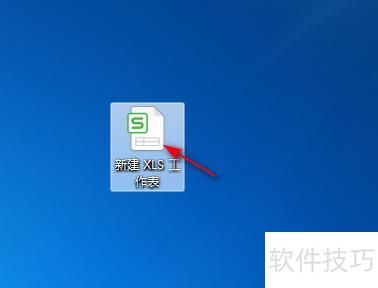
新建Excel工作表后,选中A列带颜色的单元格,点击公式栏下的名称管理器即可。
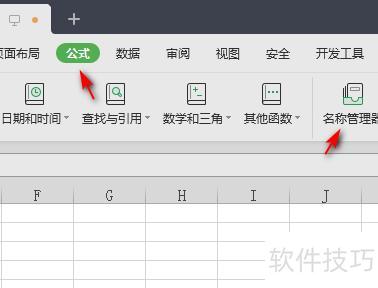
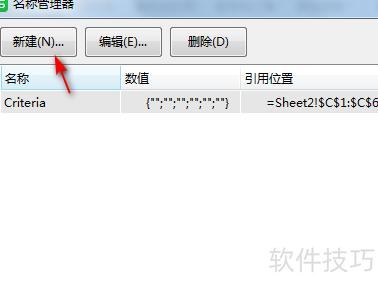
点击名称管理器后,在弹出窗口中选择新建命令。
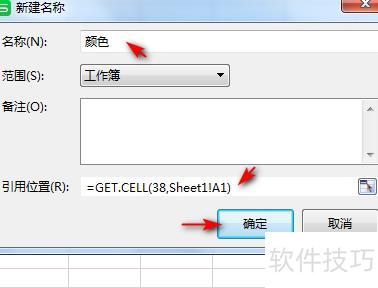
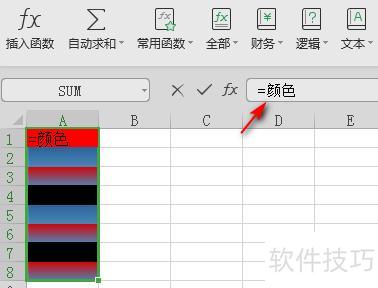
点击后,在名称框中输入颜色,在引用位置处填写=GET.CELL(38,Sheet1!A1)。
输入完成后关闭,在A列编辑栏输入=颜色,按Ctrl+回车键填充。
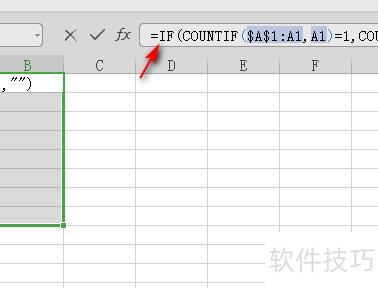
在B列输入公式=IF(COUNTIF($A$1:A1,A1)=1,COUNTIF($A$1:$A$11,A1), ),即可实现对应统计功能。
在Excel中,可用条件格式或VBA代码设置单元格颜色。
在需要设置颜色的单元格区域中,先选中目标范围,接着点击开始选项卡中的条件格式按钮,从下拉菜单中选择新建规则。在弹出的新建格式规则窗口中,选择使用公式确定要设置格式的单元格选项。随后,在为符合此公式的值设置格式输入框中输入相应的条件公式,例如=条件1、=条件2等。完成公式输入后,点击格式按钮,在打开的设置单元格格式对话框中切换至填充标签页,选取希望应用的背景颜色。确认选择后,依次点击确定按钮,即可将满足条件的单元格背景色更改为指定颜色,实现基于公式的动态着色效果。
在需要设置颜色的单元格区域中,首先选中目标范围,接着点击开始选项卡中的条件格式按钮,从下拉菜单中选择新建规则。在弹出的新建格式规则窗口中,选择使用公式确定要设置格式的单元格选项。随后,在公式输入框中填写相应的判断条件,例如=条件1、=条件2等,用以定义触发格式化的条件。完成公式输入后,点击格式按钮,打开设置单元格格式对话框,切换至数字选项卡。在此处的分类中选择自定义,并通过特定符号或代码设定所需显示样式,间接实现颜色变化效果。需要注意的是,仅通过数字格式无法直接更改字体颜色,真正的颜色设置应在字体选项卡中完成。依次点击确定关闭各对话框,完成整个格式设置流程,使符合条件的数字按预设样式显示。
上述两种为常用的颜色设定公式,可根据实际需求灵活调整。




















