
当使用Excel时,若界面出现异常,部分功能区域无法正常显示,可通过以下步骤逐步恢复完整操作界面。
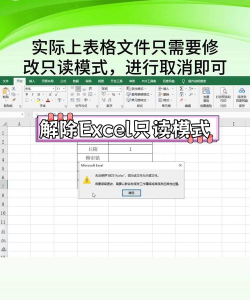
首先观察当前表格状态,通常会发现菜单栏和基础表格内容仍可见,但工具栏、编辑栏或标题栏等关键元素可能已隐藏,导致其他功能无法正常使用。此时需逐一恢复相关界面组件。
第一步,尝试点击菜单栏中的任意选项按钮,例如开始或插入。此时,上方应弹出功能区工具栏。在工具栏最右侧,可找到一个标有固定功能区的按钮。点击该按钮后,功能区将被锁定并保持展开状态,避免再次自动收起,从而确保后续操作的顺利进行。
第二步,在功能区恢复后,点击Excel左上角的文件按钮(即圆形Office图标),进入系统设置菜单。选择选项命令,打开Excel选项窗口。在左侧列表中选择高级类别,向下滚动至显示区域,找到显示编辑栏选项,并勾选该复选框。确认后,编辑栏将在工作表上方重新显现。
尽管工具栏与编辑栏已恢复,但部分用户可能会发现列标(如A、B、C)和行号(如1、2、3)仍未显示。此时需再次点击顶部菜单中的视图选项卡,在显示功能组中,勾选标题选项。完成此操作后,行列标识将恢复正常显示,便于日常数据定位与操作。值得注意的是,视图菜单中同样提供显示编辑栏开关,也可用于快速调整。
然而,某些情况下,单元格的引用方式可能变为R1C1格式,即以R1C1、R2C1等形式代替传统的A1、A2样式,影响使用习惯。为解决此问题,需再次进入文件→选项,切换至公式设置页面。在使用公式区域中,查找R1C1引用样式选项,取消其前方的勾选状态,随后确认更改。此时,单元格引用将回归标准的字母数字组合模式。
此外,在执行如插入图表等操作前,必须确保Excel未处于编辑状态。若正在编辑单元格内容,或打开了插入对象等对话框,则系统将限制其他操作。此时,工具栏中的插入选项可能呈现灰色不可用状态。正确的做法是先关闭所有浮动窗口,退出单元格编辑模式,再进行图表插入等操作。
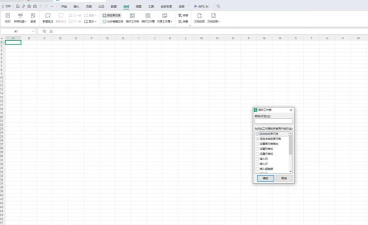
验证方法如下:在无任何对话框开启且未编辑单元格的情况下,选中目标区域并尝试插入图表,应能正常响应;反之,若处于对象插入或单元格编辑状态,则插入功能将被禁用,表明系统正处于单一任务锁定模式。






















