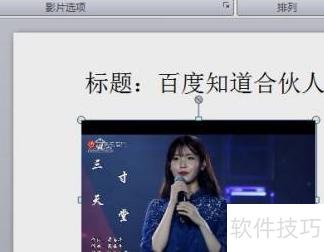
使用PowerPoint 2010进行演示(效果与2007版一致)。建议准备兼容格式的视频文件,如avi、mpg、wmv或asf,避免使用rmvb格式以确保正常播放。启动PowerPoint 2010程序后,即可导入并演示所需内容,保证视频流畅嵌入和展示,提升演示整体效果与专业性。
在插入选项卡的媒体组中点击视频,可选择插入三种类型:来自文件的视频、网站视频和剪贴画视频,每种来源各具特点,可根据需要自行了解选用。
此处选择从文件中的视频插入,在弹出的插入视频文件窗口中找到视频路径,选中目标视频后,点击插入按钮即可完成操作。
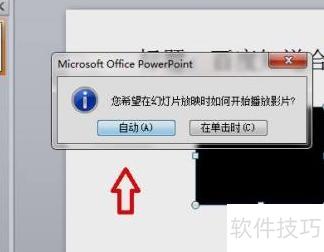
若使用的是PPT 2007或PPT 2003版本,在插入视频后会弹出提示:您希望在幻灯片放映时如何开始播放影片?此时可根据需要选择自动或在单击时。前者表示进入全屏后视频自动播放,后者则需在全屏状态下点击鼠标左键才开始播放。而在PPT 2010版本中,插入视频时不会出现该提示框,但可通过上方的播放菜单进行设置。在视频选项组中,可将开始方式设定为自动或单击时,实现与早期版本相同的效果。两种设置方式功能一致,仅操作路径略有不同。
将视频插入PPT后,鼠标移至视频窗口,点击下方播放/暂停按钮即可控制播放。再次点击继续播放。还可通过鼠标调节视频进度和音量大小,操作简便,便于演示时灵活掌控视频内容。
在PPT2010中,可自由选取所需播放的视频片段。只需点击播放选项卡中的剪裁视频按钮,在弹出的窗口中调整视频的开始与结束时间,即可精准设定播放区间,灵活控制视频展示内容,满足个性化演示需求,操作简便且实用性强。
分享将视频插入PPT的详细操作步骤。
打开需插入视频的PPT文件,进入主界面操作。

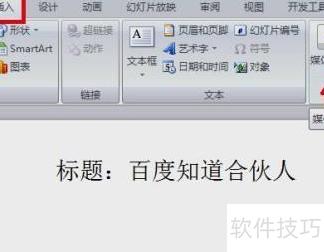
在顶部菜单栏的插入中点击媒体编辑图标。
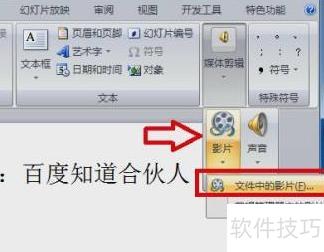
点击媒体编辑下拉菜单,选择影片/文件中的影片选项。
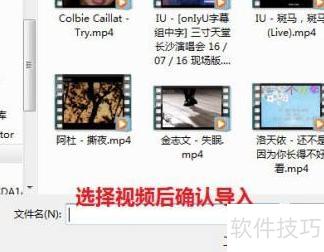
在电脑文件夹中选中需插入PPT的视频,点击确认即可。
导入视频后,在弹出窗口中选择自动,随后调整视频播放区域。
最后点击预览,视频将自动在PPT中播放,实现插入并自动播放视频的效果。