
制作Excel宏的方法如下:
第一步:录制新宏
选择工具-宏-录制新宏,在弹出的对话框中为即将创建的宏设置一个快捷键。确认后,会出现一个带有停按钮的小工具栏。自此,你的所有操作都将被自动记录,直至点击该按钮结束录制。为便于区分不同的宏,建议修改默认名称。宏名称最长可达255个字符,必须以字母开头,可包含字母、数字和下划线,但不能包含空格。若需分隔词语,通常以下划线代替空格,以便清晰命名和后续调用。
第二步,执行宏
录制宏完成后,只需执行即可自动重复之前的操作步骤。
执行宏时,Excel会依照宏语句运行,如同通过VBA代码对Excel进行遥控。这种遥控不仅能简化操作流程,还能实现许多仅靠Excel标准命令无法完成的功能,极大地提升了自动化处理能力和操作灵活性。
执行已录制的宏,请按如下步骤操作:
任选一个单元格即可。
点击工具→宏→宏,弹出宏对话框。
选择已录制的宏名称,点击执行按钮。
直接按下预设的快捷键即可运行宏。
查看录制的代码
点击工具菜单,选择宏,打开宏对话框。
点击自定义宏名称,再选择编辑按钮。
此时将打开VBA编辑器窗口(VBE),可在其中查看和编写VBA代码。如需了解VBA相关知识,可参考Excel中VBA基础入门介绍等学习资料。
编辑录制的宏
编辑宏主要出于三个原因:一是修正录制过程中的错误;二是删除多余的语句,提升运行效率;三是增强功能,例如添加判断、循环等无法通过录制生成的代码,使宏更加灵活和强大。
录制宏的局限性
许多Excel自动化操作可通过录制宏实现,但宏记录器存在局限性,部分复杂任务无法通过它完成。
录制的宏不具备判断与循环功能,人机交互性差,无法实现用户输入和系统提示,不能显示Excel对话框,也无法呈现自定义窗体。
我常用Excel统计学生成绩,让我为你演示操作步骤。
我使用的是联想G480笔记本,搭载Windows 10系统,办公软件为WPS个人版。
例如:我要统计本班52名学生本次段考的总成绩,所有学生的成绩均已录入相应表格。
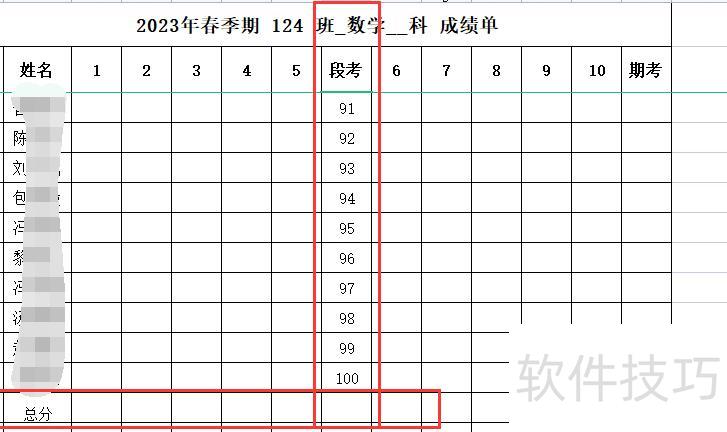
求总分步骤如下
点击编号1的段考成绩,将出现绿色边框提示。
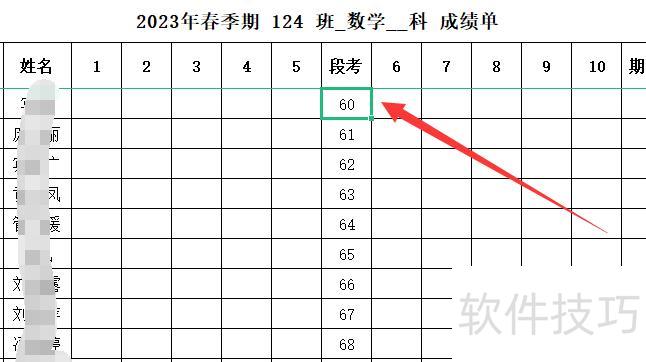
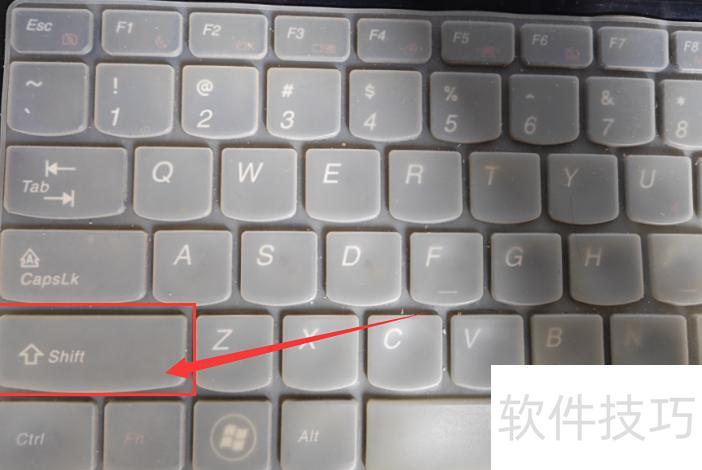
滚动鼠标查看最后一位同学的成绩,再用左手按住键盘上的Shift键。
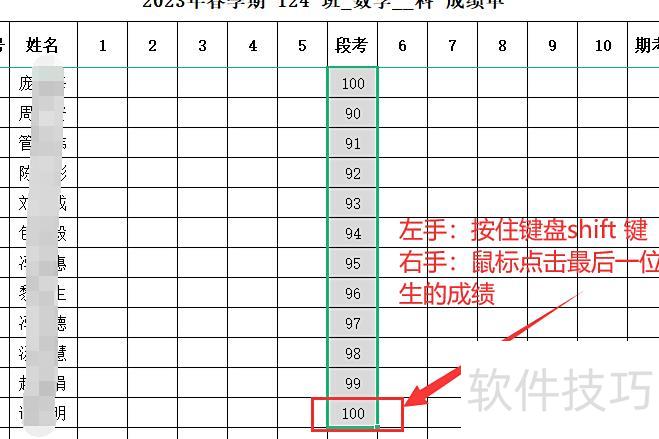
用鼠标点击最后一位同学成绩。
此时已选中所有要求和的数据。
点击Excel表格顶部的公式选项
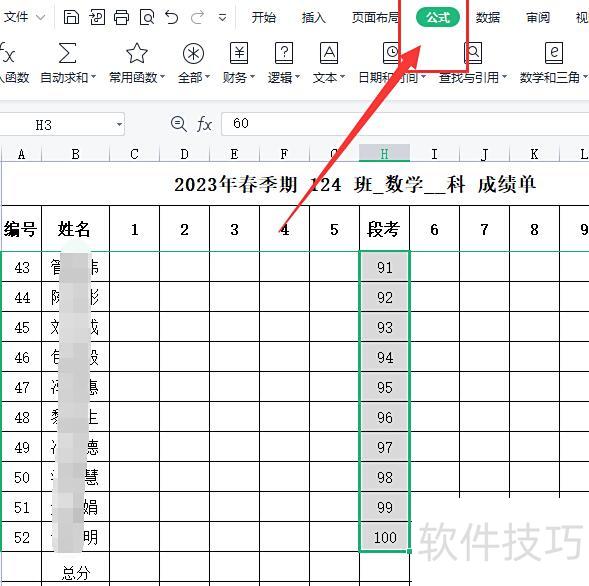
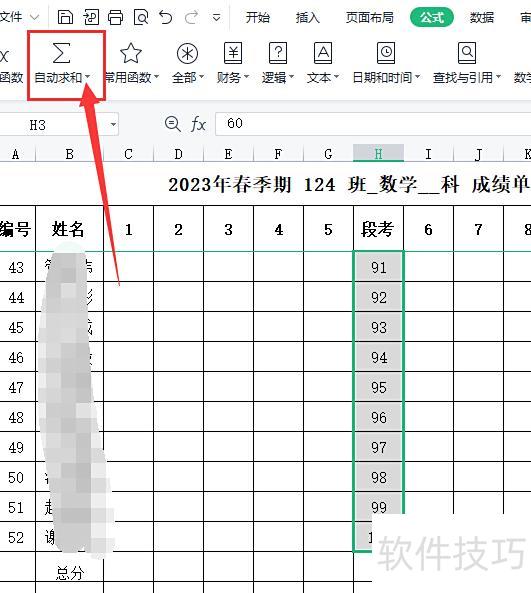
点击右下角的小三角图标。
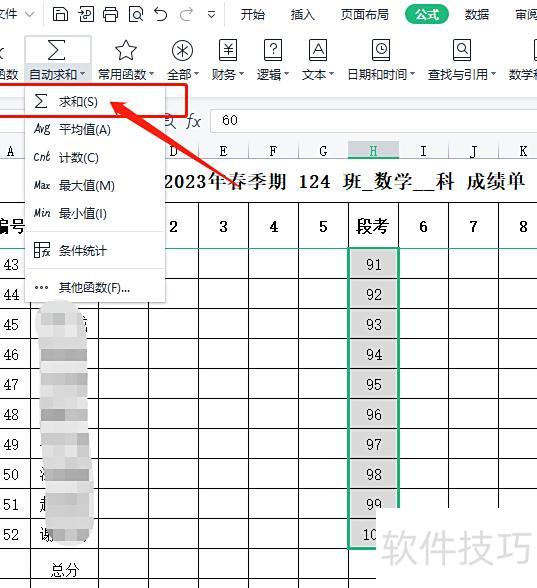
在弹出菜单中选择求和选项。
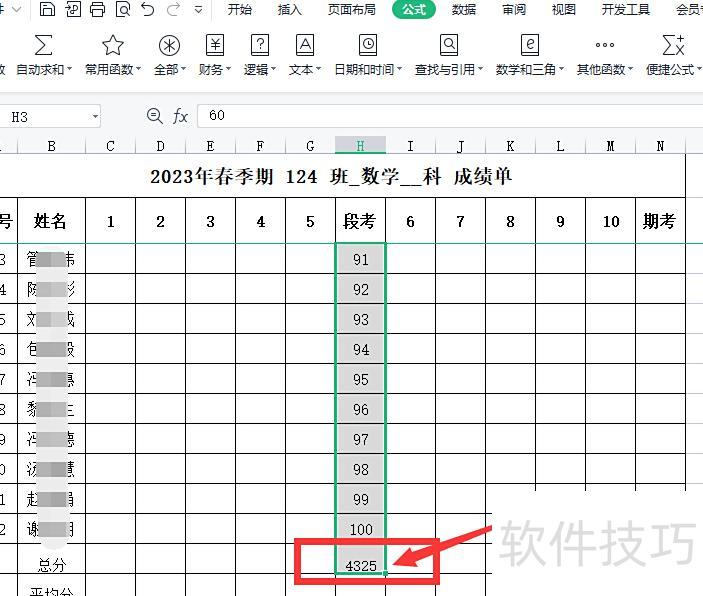
这样可得出52名学生的总成绩,我班数学总分为4325分,所示。
以上是Excel表格求和的操作示例。根据你的数据情况,参照这些方法应该就能完成。赶紧动手试试吧!






















